

使用的是 Overwolf 版?在这里 →
Overwolf开始之前
- Electron 版是一个独立的桌面应用,无需 Overwolf 平台。它会常驻在 Windows 系统托盘中,也可以设置为随 Windows 启动自动运行。
- 无需任何设置。启动受支持的游戏后,AMM 会自动检测,音乐暂停和音量调整会立即生效。
- 按下 Alt+F (默认快捷键,可在 Settings 中更改),即可将同一窗口以游戏内叠加层的形式呼出,无需切出游戏即可修改设置。
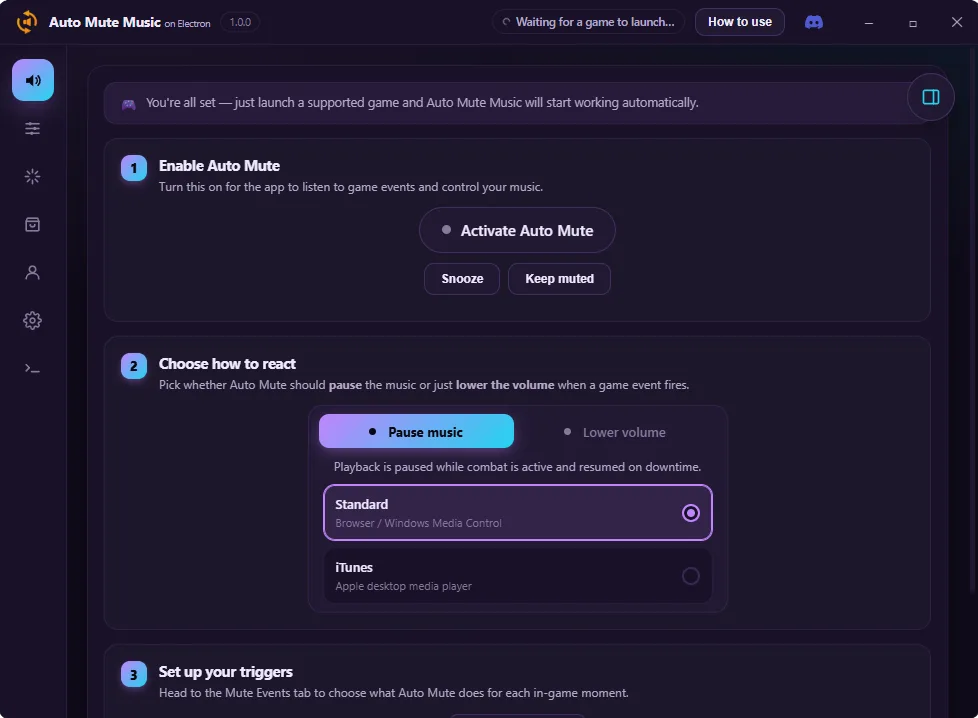
1.General
应用打开时默认显示的界面。3 步向导会引导你完成基本设置。
- 第 1 步 — 开启或关闭 Auto Mute(也可以暂时 Snooze)。
- 第 2 步 — 选择反应方式:暂停播放,或只降低音量。
- 第 3 步 — 在 Mute Events 界面设置触发条件。
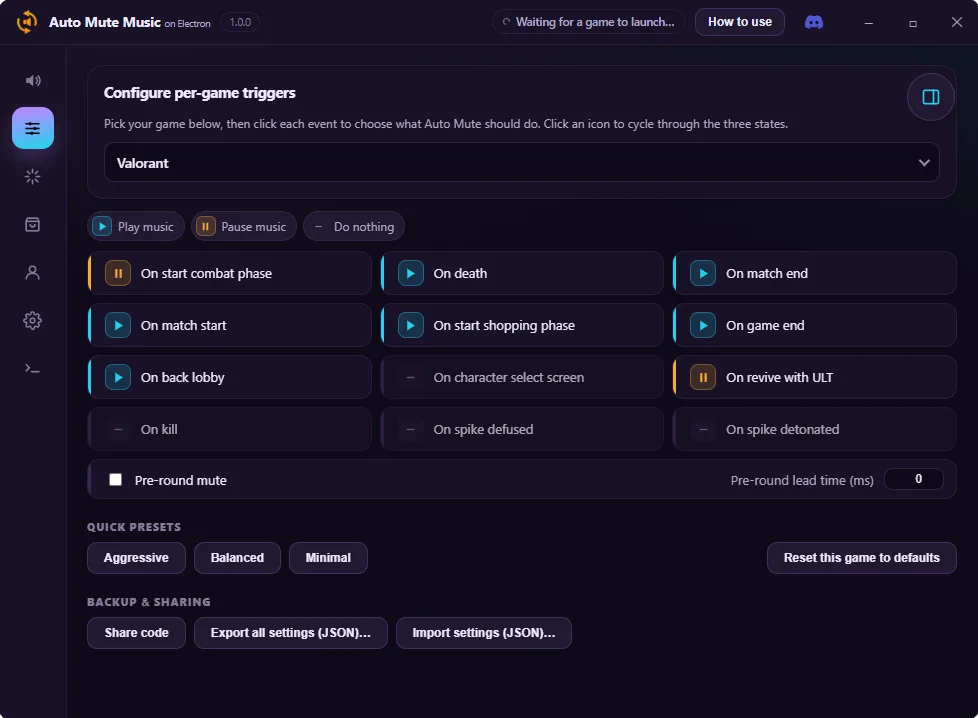
2.Mute Events
按游戏分别配置各类游戏内事件对应的行为(播放、暂停或不做任何操作)。
- 点击事件即可在几种状态间切换,也提供 Aggressive / Balanced / Minimal 预设。
- 可通过代码或 JSON 文件备份、分享你的设置。
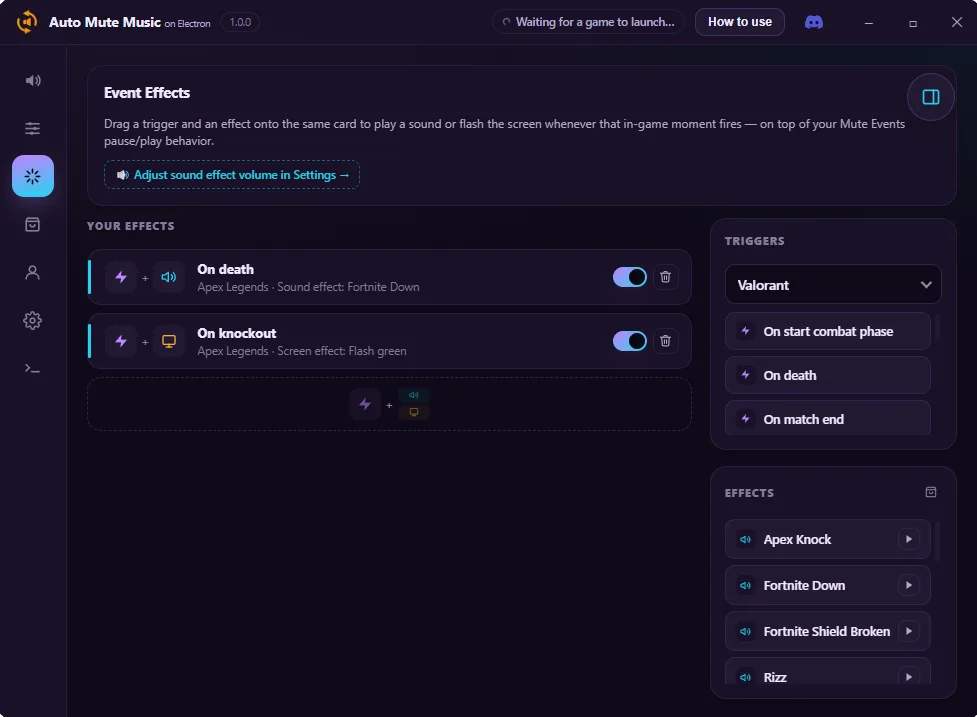
3.Event Effects
一个拖放式工作区,用于将游戏事件与音效/画面特效相组合,在静音行为之上叠加额外演出效果。
- 将触发器和特效拖到同一张卡片上即可配对。特效音量需在 Settings 中单独调整。
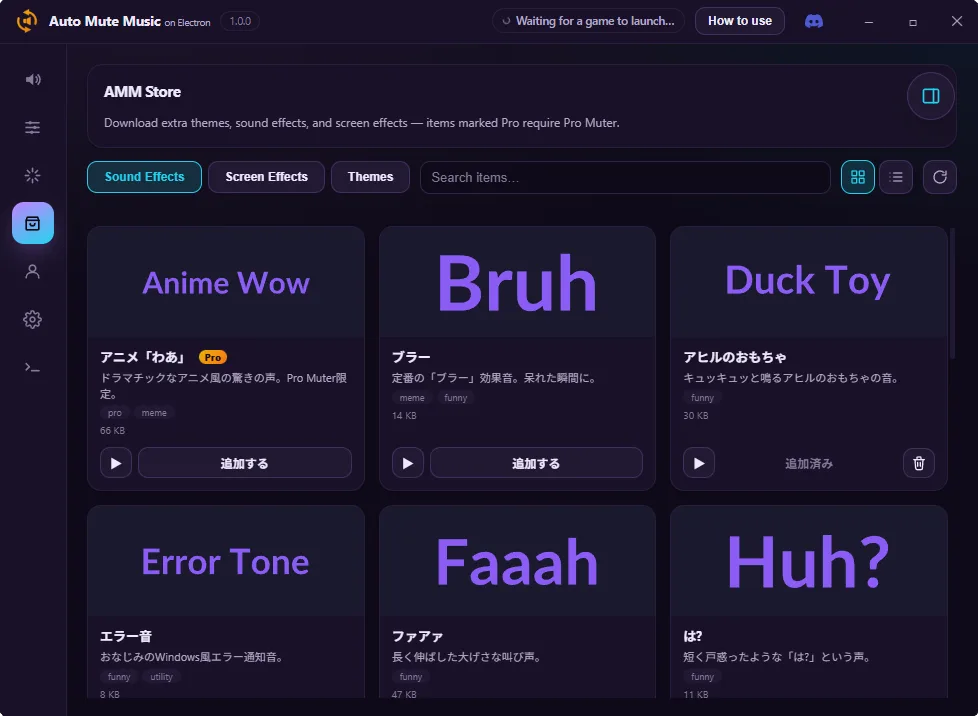
4.AMM Store
可下载额外主题、音效和画面特效的商店界面。
- 标有「Pro」徽章的项目仅限 Pro Muter 会员使用,下载需要先登录。
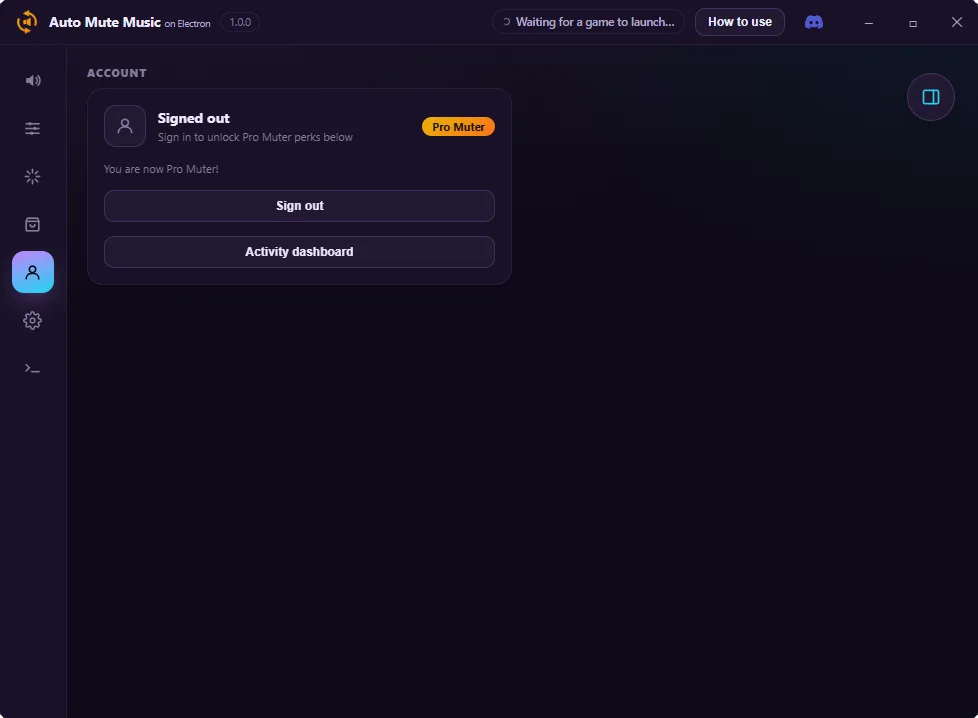
5.Account
管理登录状态和 Pro Muter 订阅情况的界面。
- 「Activity dashboard」可查看暂停/播放次数、静音总时长等使用统计。
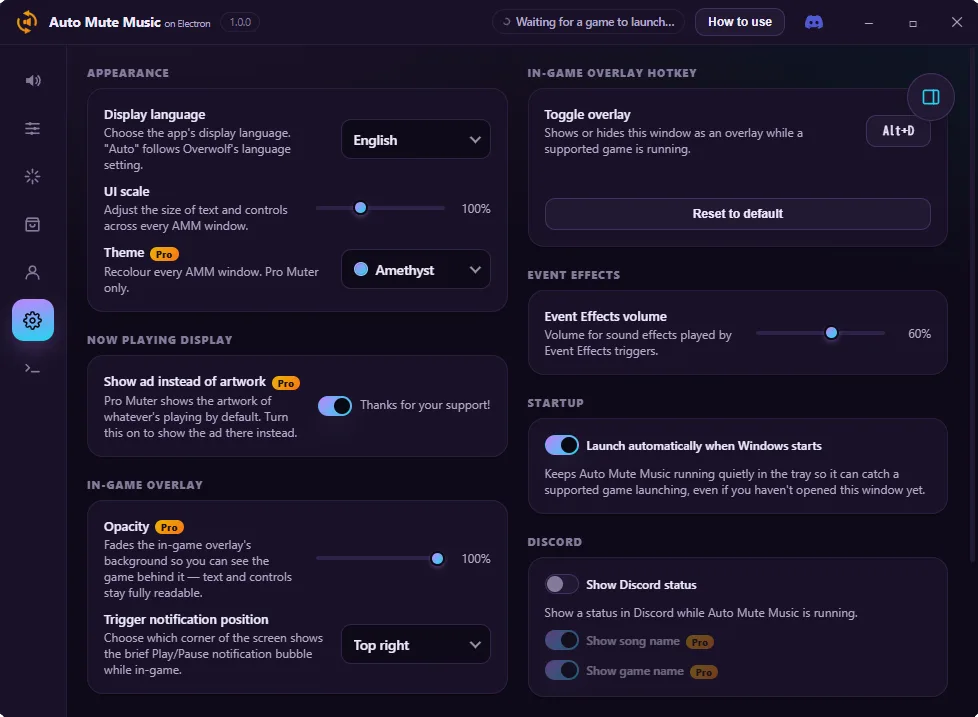
6.Settings
可精细调整应用外观、叠加层和启动行为的界面。
- Appearance:显示语言、界面缩放、主题(仅限 Pro)。
- In-Game Overlay:快捷键、通知位置、透明度(仅限 Pro)。
- 此外还有 Windows 自启动、Discord 状态显示,以及法律条款页面的链接。
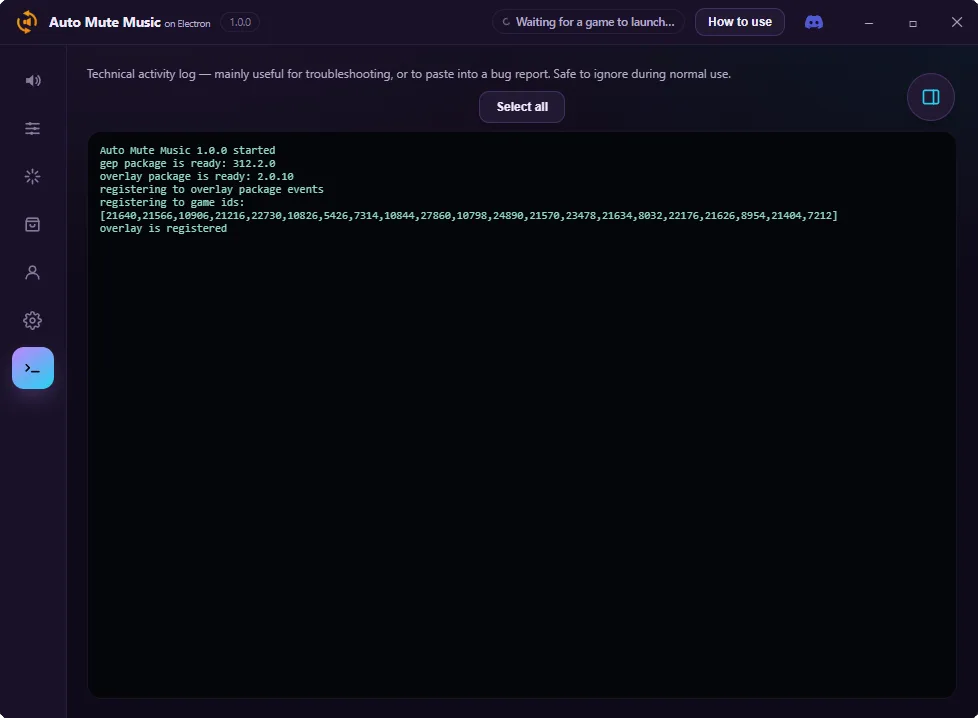
7.Log
用于排查问题的只读技术日志界面。正常使用时可忽略此界面。
需要安装说明?请参阅 开始使用(Overwolf 版) 页面。