

Cómo usarlo (edición Electron)
Esta sección trata la edición Electron independiente de Auto Mute Music.
¿Usas la edición Overwolf? Está aquí →
OverwolfAntes de empezar
- La edición Electron es una app de escritorio independiente: no requiere la plataforma Overwolf. Se aloja en la bandeja del sistema de Windows y puede iniciarse automáticamente al arrancar Windows.
- No hace falta ninguna configuración. Inicia un juego compatible y AMM lo detectará automáticamente; la pausa de música y los cambios de volumen empiezan a funcionar de inmediato.
- Pulsa Alt+F (el atajo predeterminado, configurable en Settings) para abrir la misma ventana como superposición dentro del juego, sin necesidad de salir con alt-tab para cambiar los ajustes.
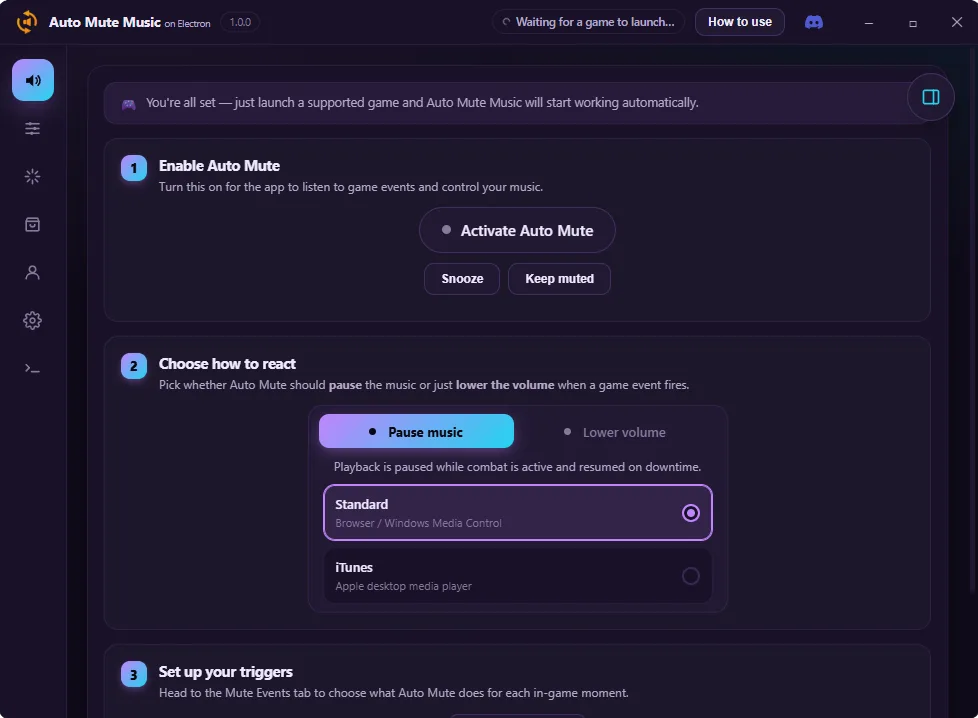
1.General
La pantalla predeterminada al abrir la app. Un asistente de 3 pasos te guía por lo básico.
- Paso 1: activa o desactiva Auto Mute (o pospónlo un rato).
- Paso 2: elige cómo reacciona — pausar la reproducción o solo bajar el volumen.
- Paso 3: configura tus disparadores en la pantalla Mute Events.
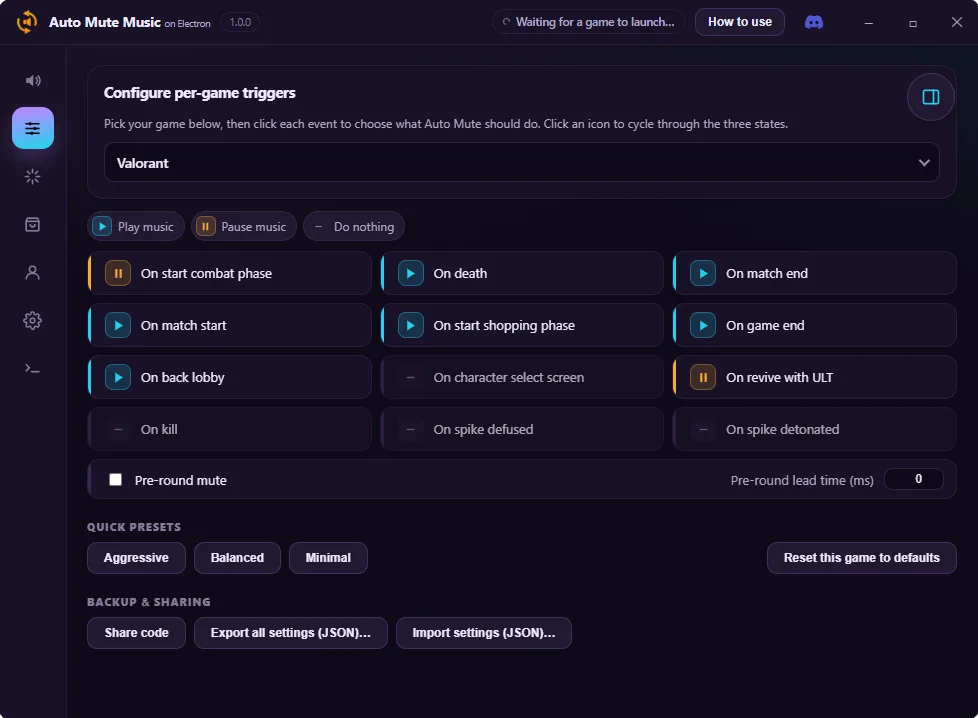
2.Mute Events
Configura, para cada juego, qué hace cada evento (reproducir, pausar o no hacer nada).
- Haz clic en un evento para recorrer sus estados. También hay preajustes Aggressive / Balanced / Minimal.
- Haz copia de seguridad o comparte tu configuración con un código o una exportación JSON.
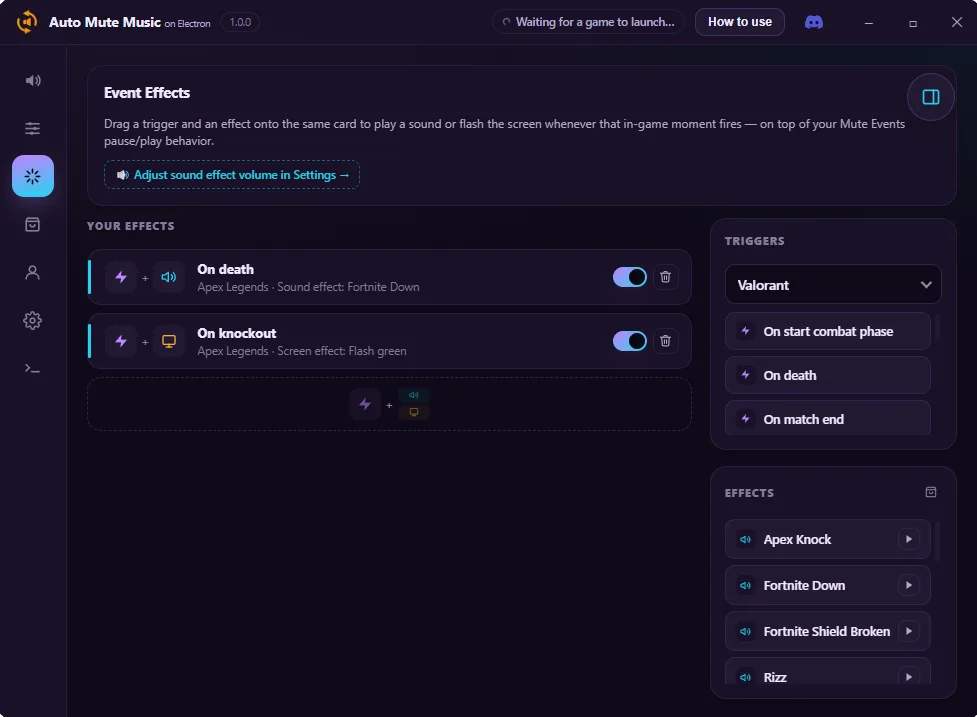
3.Event Effects
Un espacio de trabajo de arrastrar y soltar para asociar eventos del juego con efectos de sonido o de pantalla, añadidos sobre el comportamiento de silencio.
- Arrastra un disparador y un efecto a la misma tarjeta para asociarlos. El volumen de los efectos se ajusta aparte, en Settings.
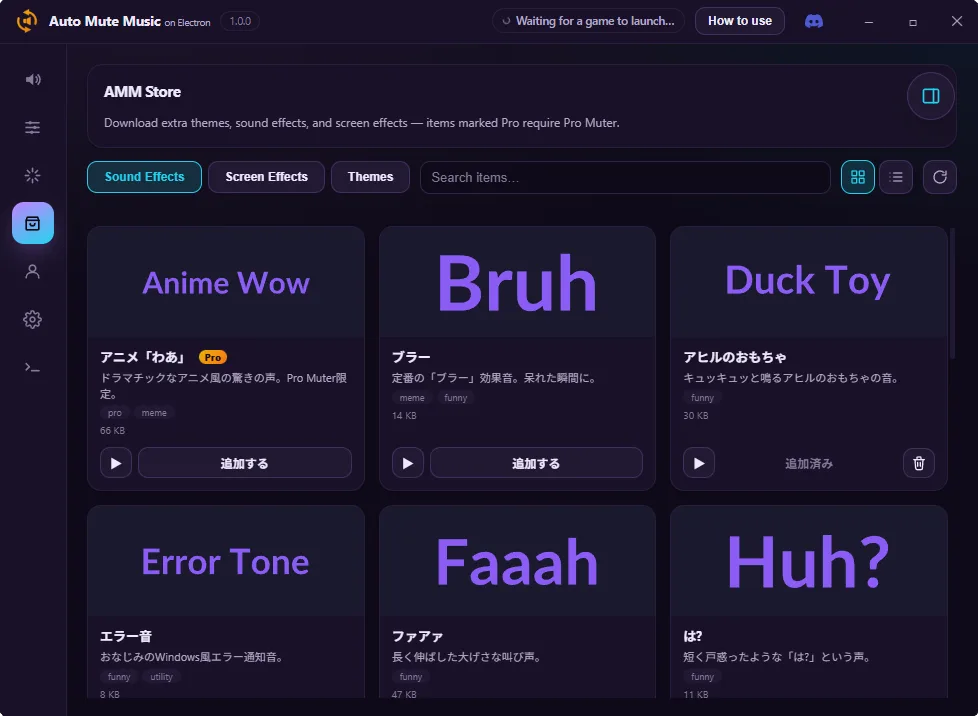
4.AMM Store
Descarga temas, efectos de sonido y efectos de pantalla adicionales.
- Los elementos marcados como “Pro” son exclusivos para miembros Pro Muter, y descargar requiere iniciar sesión.
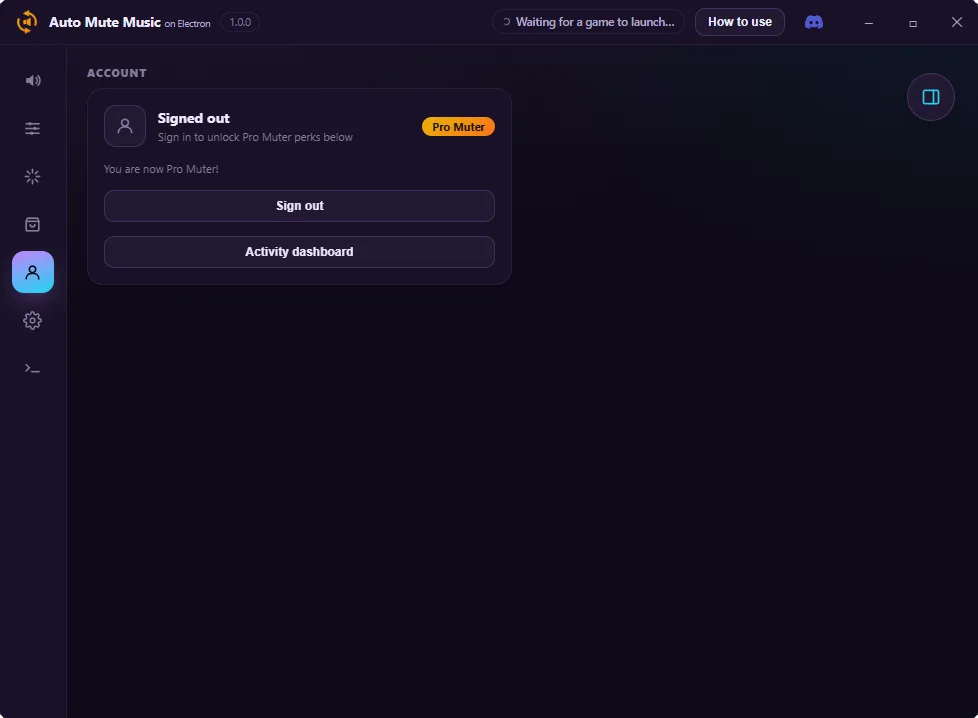
5.Account
Gestiona el inicio de sesión y tu estado de Pro Muter.
- El “Activity dashboard” muestra estadísticas de uso como pausas/reproducciones y tiempo total silenciado.
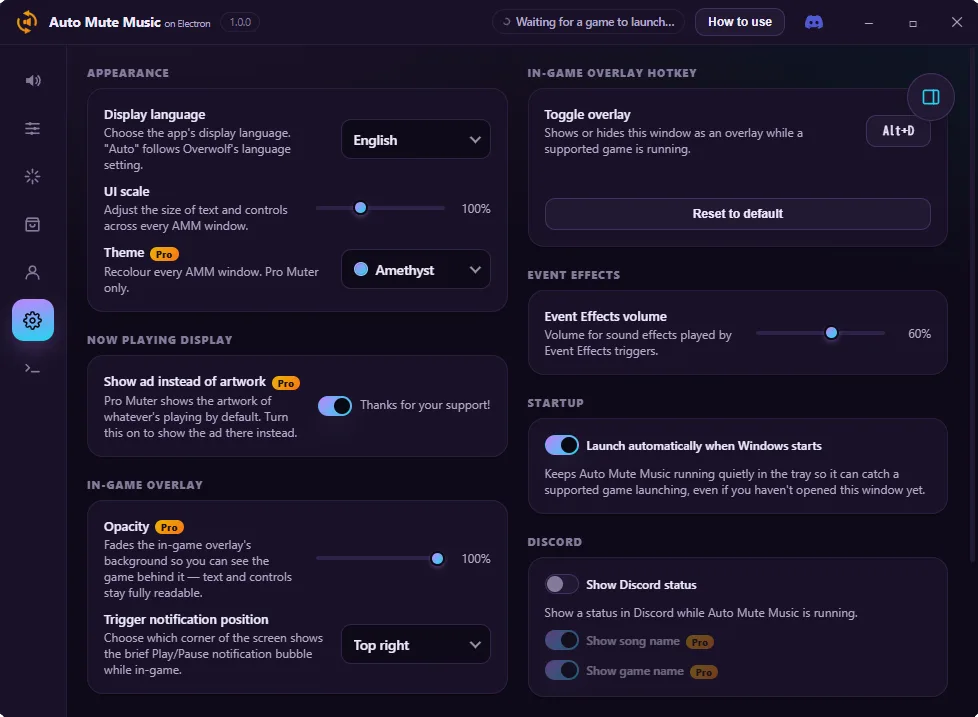
6.Settings
Ajusta la apariencia, la superposición y el comportamiento de inicio de la app.
- Appearance: idioma, escala de la interfaz y tema (solo Pro).
- In-Game Overlay: atajo, posición de las notificaciones y transparencia (solo Pro).
- También aquí: inicio automático con Windows, estado de Discord y enlaces a las páginas legales.
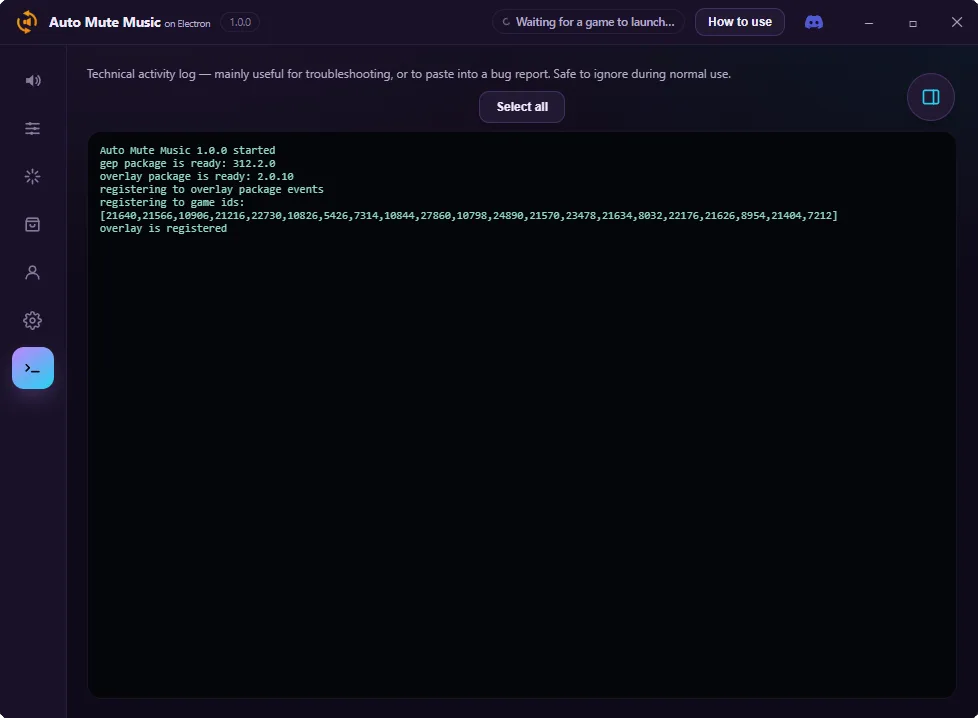
7.Log
Un registro técnico de solo lectura para solucionar problemas. Puedes ignorarlo durante el uso normal.
Consulta Cómo empezar (edición Overwolf) para ver las instrucciones de instalación.