

Как использовать (версия Electron)
В этом разделе описана автономная версия Electron Auto Mute Music.
Используете версию для Overwolf? Она здесь →
OverwolfПеред началом
- Версия Electron — это автономное настольное приложение: платформа Overwolf не требуется. Оно находится в системном трее Windows и может запускаться автоматически вместе с Windows.
- Никакая настройка не требуется. Запустите поддерживаемую игру, и AMM обнаружит её автоматически; пауза музыки и изменение громкости начинают работать сразу же.
- Нажмите Alt+F (горячая клавиша по умолчанию, изменяется в Settings), чтобы вызвать то же самое окно в виде игрового оверлея — можно менять настройки, не сворачивая игру через alt-tab.
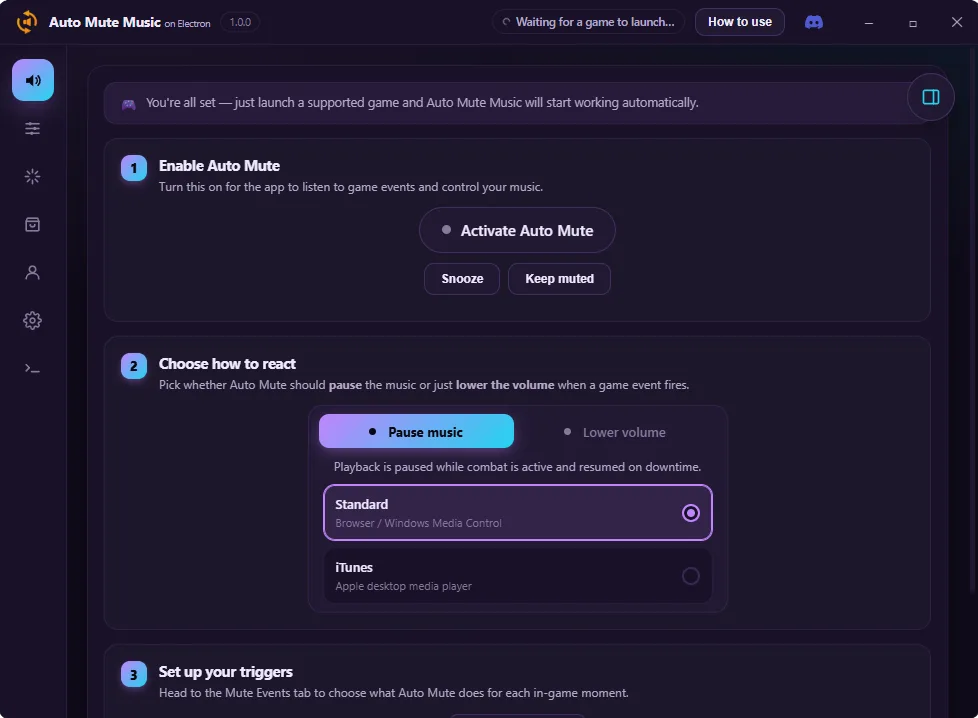
1.General
Экран, открывающийся по умолчанию при запуске приложения. Мастер из 3 шагов познакомит вас с основами.
- Шаг 1 — включите или выключите Auto Mute (или временно отложите).
- Шаг 2 — выберите реакцию: пауза воспроизведения или просто снижение громкости.
- Шаг 3 — настройте триггеры на экране Mute Events.
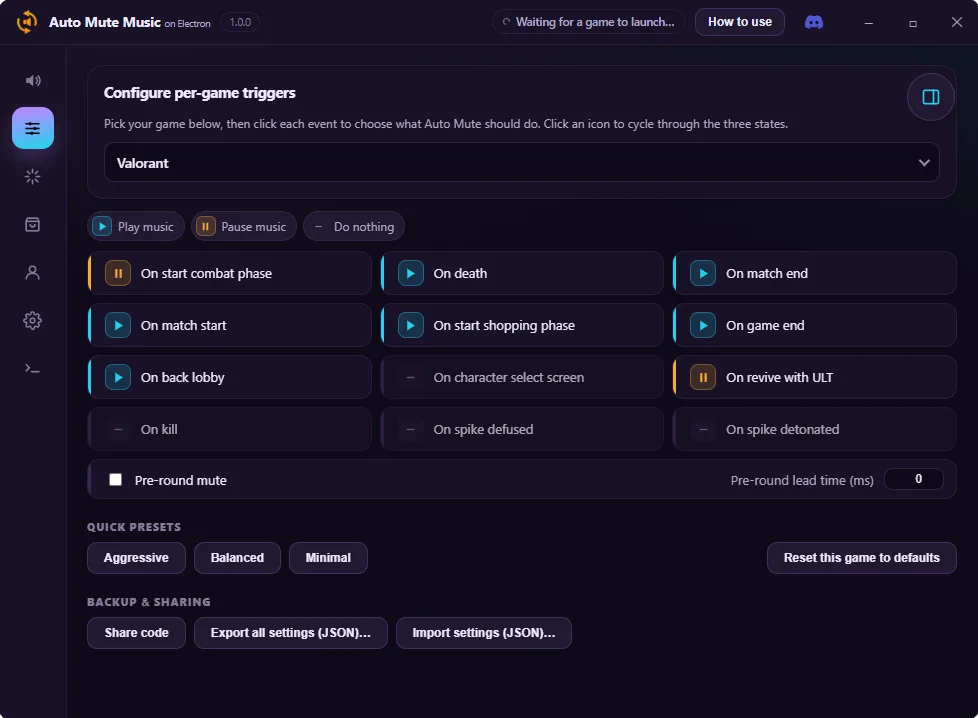
2.Mute Events
Настройте для каждой игры, что делает то или иное игровое событие (воспроизведение, пауза или бездействие).
- Кликните по событию, чтобы переключить его состояние. Также доступны пресеты Aggressive / Balanced / Minimal.
- Сохраняйте или делитесь настройками с помощью кода или экспорта в JSON.
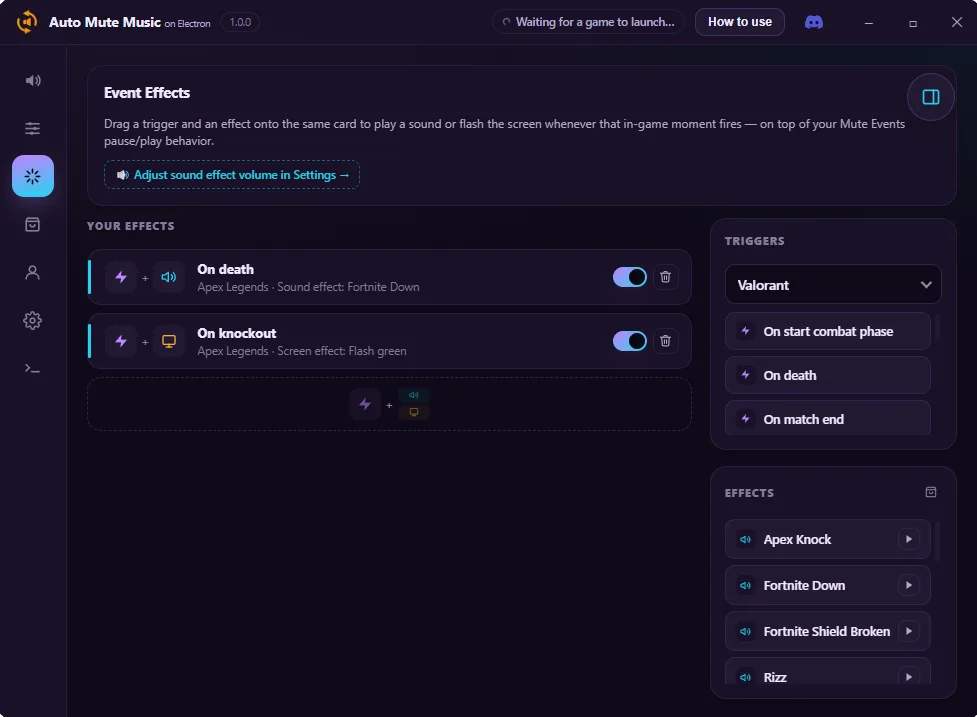
3.Event Effects
Рабочая область с перетаскиванием для связывания игровых событий со звуковыми или экранными эффектами, дополняющими поведение отключения звука.
- Перетащите триггер и эффект на одну карточку, чтобы связать их. Громкость эффектов настраивается отдельно, в Settings.
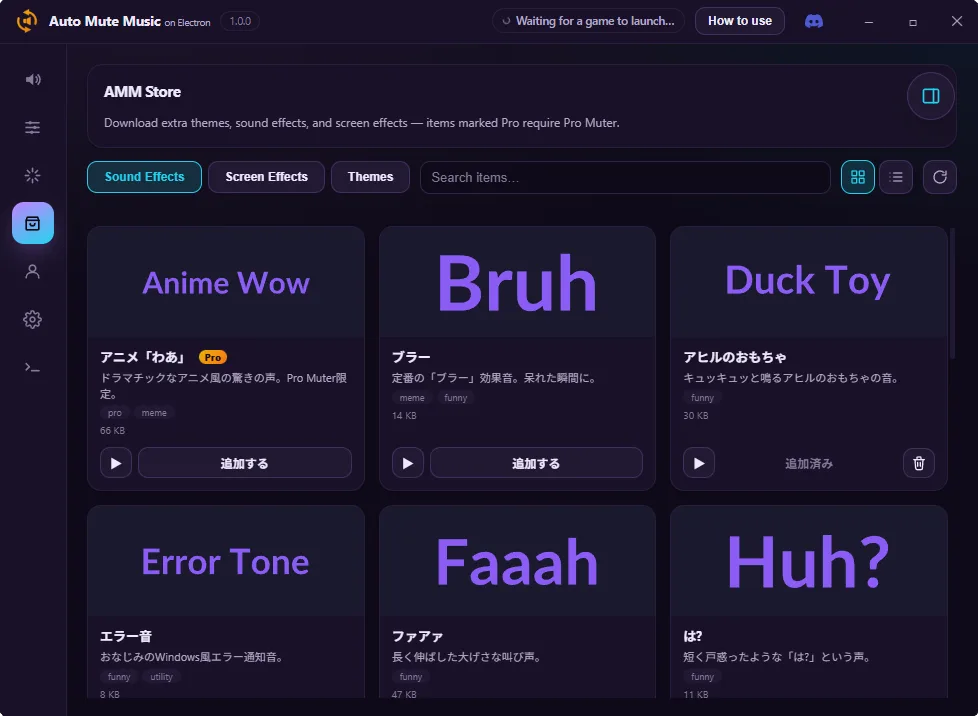
4.AMM Store
Загружайте дополнительные темы, звуковые и экранные эффекты.
- Элементы с пометкой «Pro» доступны только участникам Pro Muter, а для загрузки нужен вход в аккаунт.
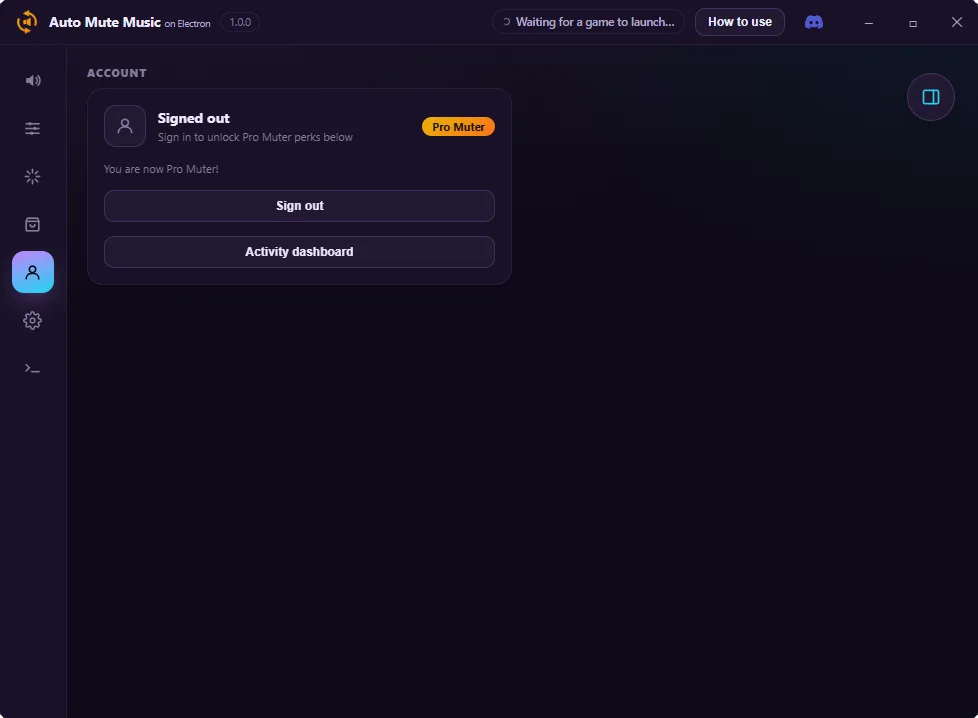
5.Account
Управление входом в аккаунт и статусом Pro Muter.
- «Activity dashboard» показывает статистику использования: количество пауз/воспроизведений, общее время без звука и т. д.
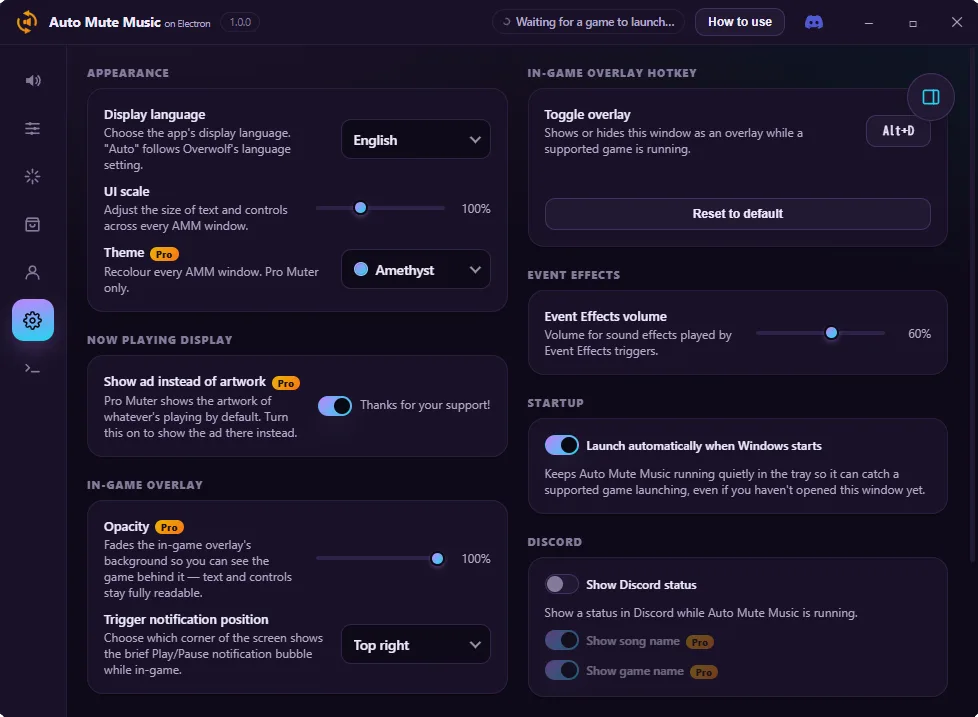
6.Settings
Настройте внешний вид, оверлей и поведение приложения при запуске.
- Appearance: язык интерфейса, масштаб интерфейса и тема (только Pro).
- In-Game Overlay: горячая клавиша, положение уведомлений и прозрачность (только Pro).
- Также здесь: автозапуск вместе с Windows, статус Discord и ссылки на юридические страницы.
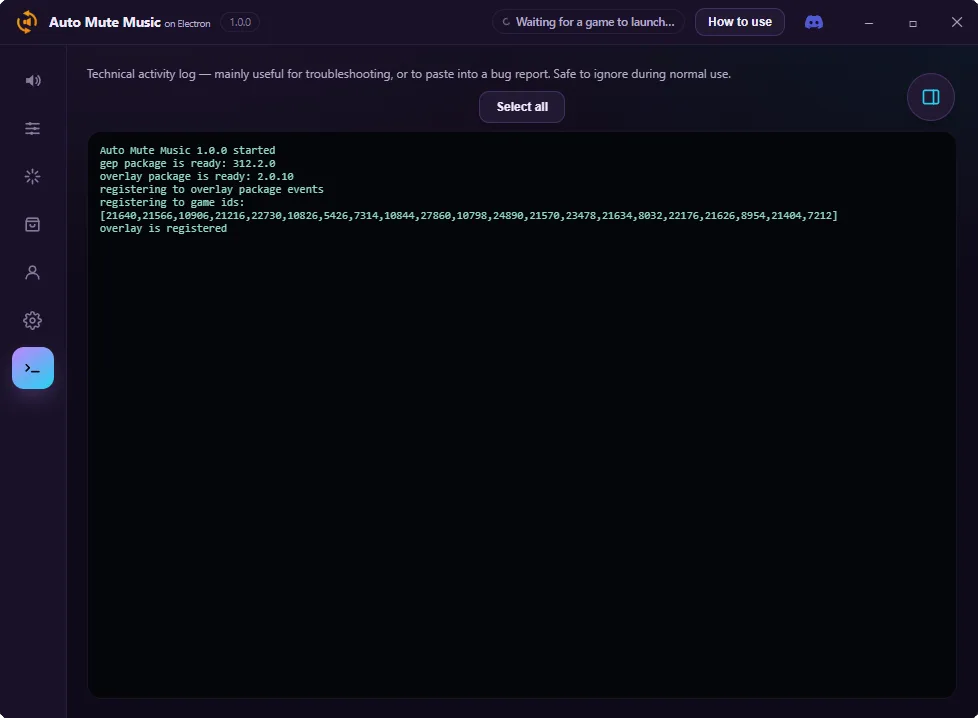
7.Log
Технический журнал только для чтения, предназначенный для устранения неполадок. В обычном использовании его можно игнорировать.
См. Как начать (версия Overwolf) для инструкций по установке.