

Anleitung (Electron-Edition)
Dieser Abschnitt behandelt die eigenständige Electron-Edition von Auto Mute Music.
Du nutzt stattdessen die Overwolf-Edition? Hier entlang →
OverwolfBevor du loslegst
- Die Electron-Edition ist eine eigenständige Desktop-App – die Overwolf-Plattform wird nicht benötigt. Sie sitzt im Windows-Infobereich und kann beim Start von Windows automatisch gestartet werden.
- Es ist keine Einrichtung nötig. Starte ein unterstütztes Spiel, und AMM erkennt es automatisch; das Pausieren der Musik und die Lautstärkeänderungen funktionieren sofort.
- Drücke Alt+F (der Standard-Hotkey, änderbar unter Settings), um dasselbe Fenster als In-Game-Overlay einzublenden – so änderst du Einstellungen, ohne per Alt+Tab aus dem Spiel zu wechseln.
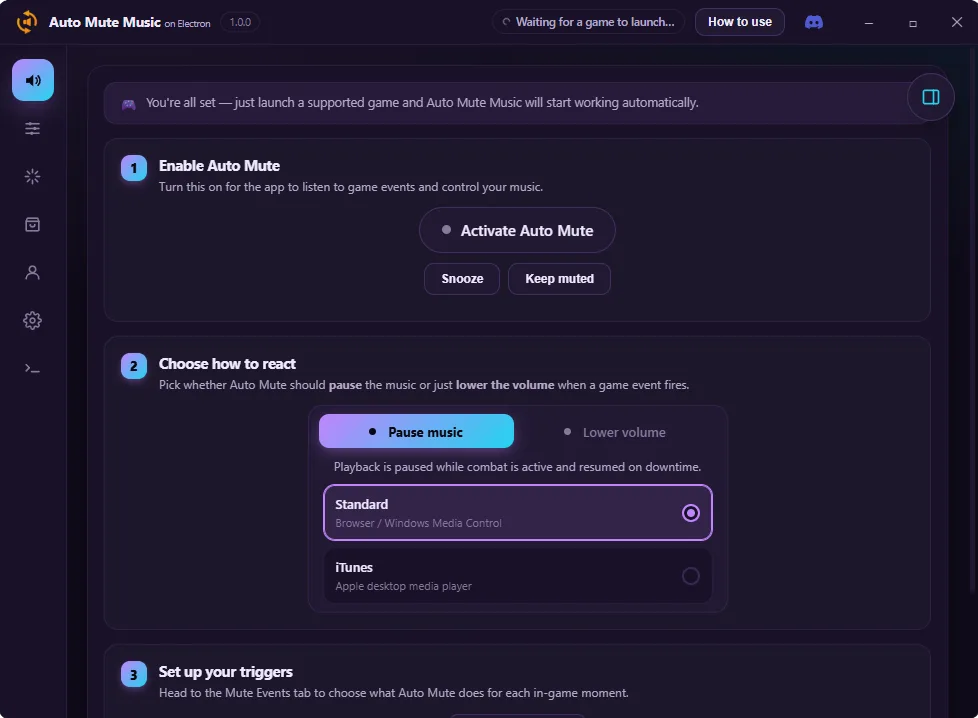
1.General
Der Standardbildschirm beim Öffnen der App. Ein Assistent führt dich in 3 Schritten durch die Grundlagen.
- Schritt 1 – Schalte Auto Mute ein oder aus (oder pausiere es für eine Weile).
- Schritt 2 – Lege fest, wie es reagiert: Wiedergabe pausieren oder nur die Lautstärke senken.
- Schritt 3 – Richte deine Auslöser auf dem Bildschirm Mute Events ein.
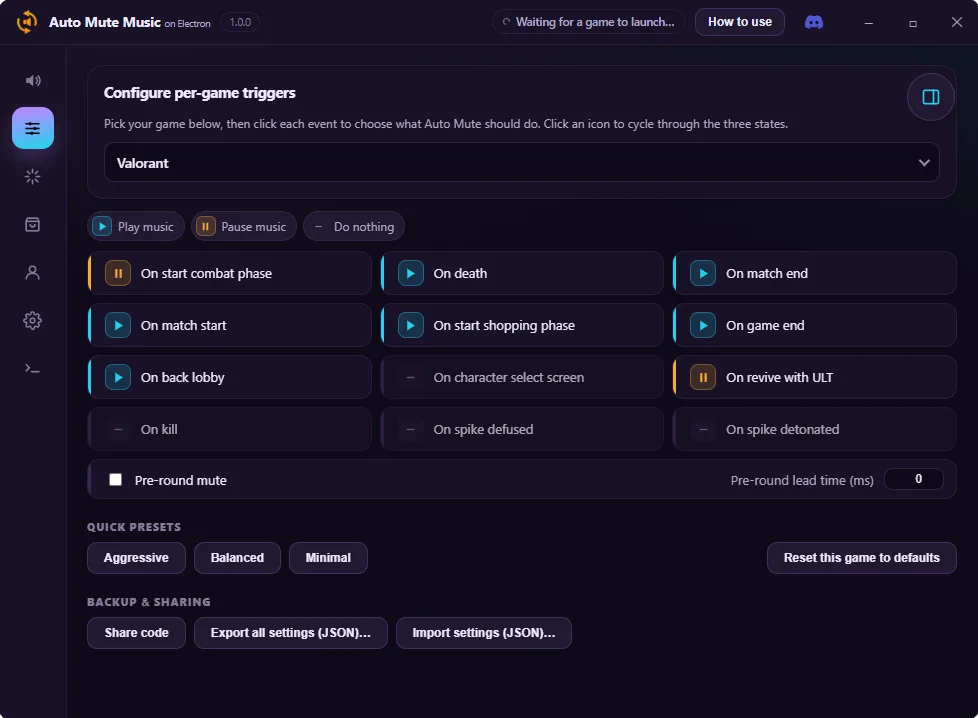
2.Mute Events
Lege pro Spiel fest, welches Spielereignis was auslöst (abspielen, pausieren oder nichts tun).
- Klicke auf ein Event, um zwischen seinen Zuständen zu wechseln. Die Voreinstellungen Aggressive / Balanced / Minimal stehen ebenfalls zur Verfügung.
- Sichere oder teile dein Setup per Code oder JSON-Export.
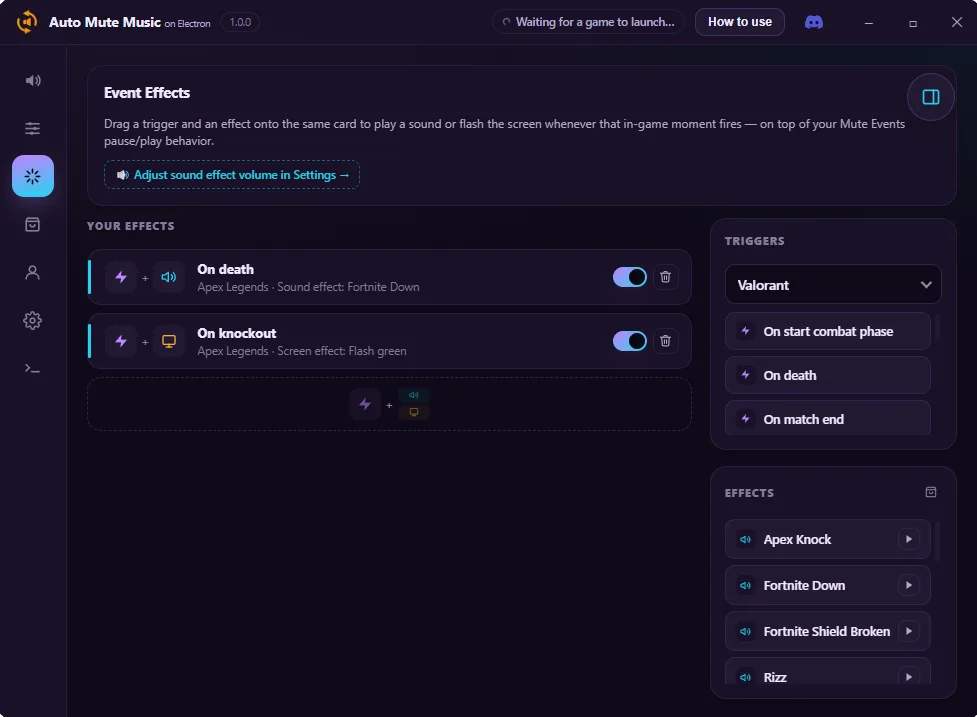
3.Event Effects
Ein Drag-and-drop-Arbeitsbereich, in dem du Spielereignisse mit Sound- oder Bildschirmeffekten koppelst – zusätzlich zum Stummschaltverhalten.
- Ziehe einen Auslöser und einen Effekt auf dieselbe Karte, um sie zu koppeln. Die Effektlautstärke wird separat unter Settings eingestellt.
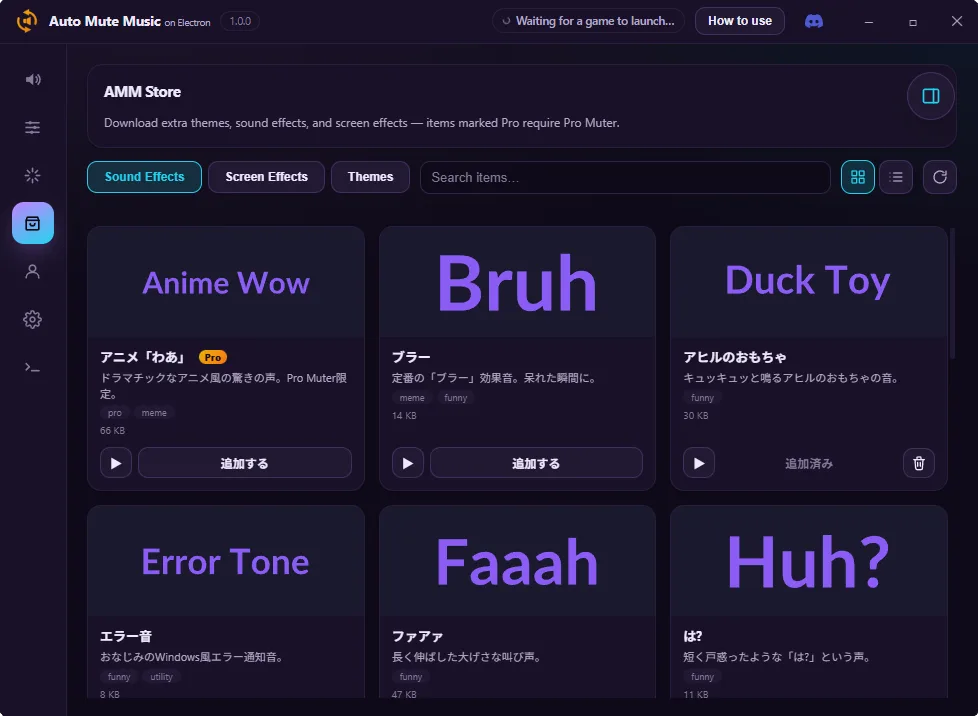
4.AMM Store
Lade zusätzliche Themes, Soundeffekte und Bildschirmeffekte herunter.
- Mit „Pro“ gekennzeichnete Inhalte sind Pro-Muter-Mitgliedern vorbehalten, und für den Download ist eine Anmeldung erforderlich.
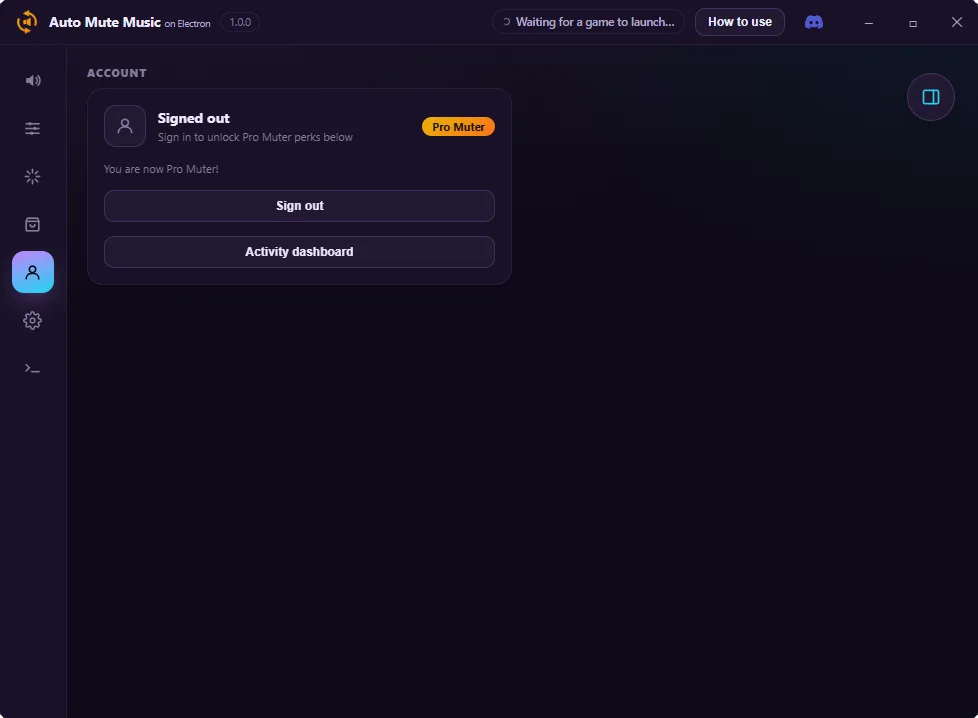
5.Account
Verwalte deine Anmeldung und deinen Pro-Muter-Status.
- Das Activity-Dashboard zeigt Nutzungsstatistiken wie die Anzahl der Pausen/Wiedergaben und die insgesamt stummgeschaltete Zeit.
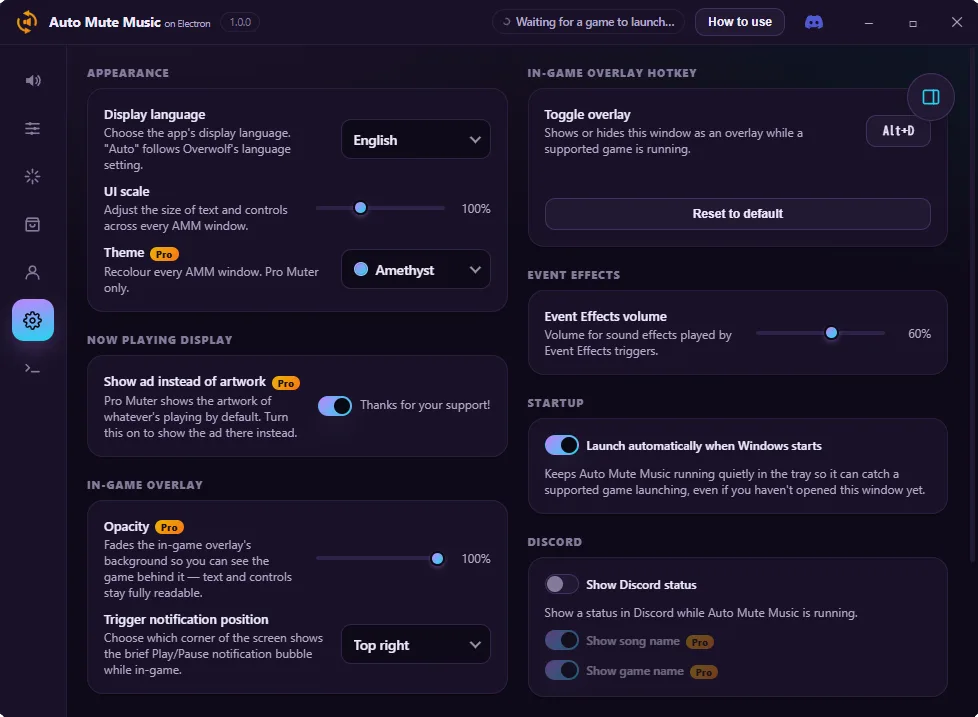
6.Settings
Passe Aussehen, Overlay und Startverhalten der App im Detail an.
- Appearance: Anzeigesprache, UI-Skalierung und Theme (nur Pro).
- In-Game Overlay: Hotkey, Position der Benachrichtigungen und Transparenz (nur Pro).
- Ebenfalls hier: automatischer Start mit Windows, Discord-Status und Links zu den rechtlichen Seiten.
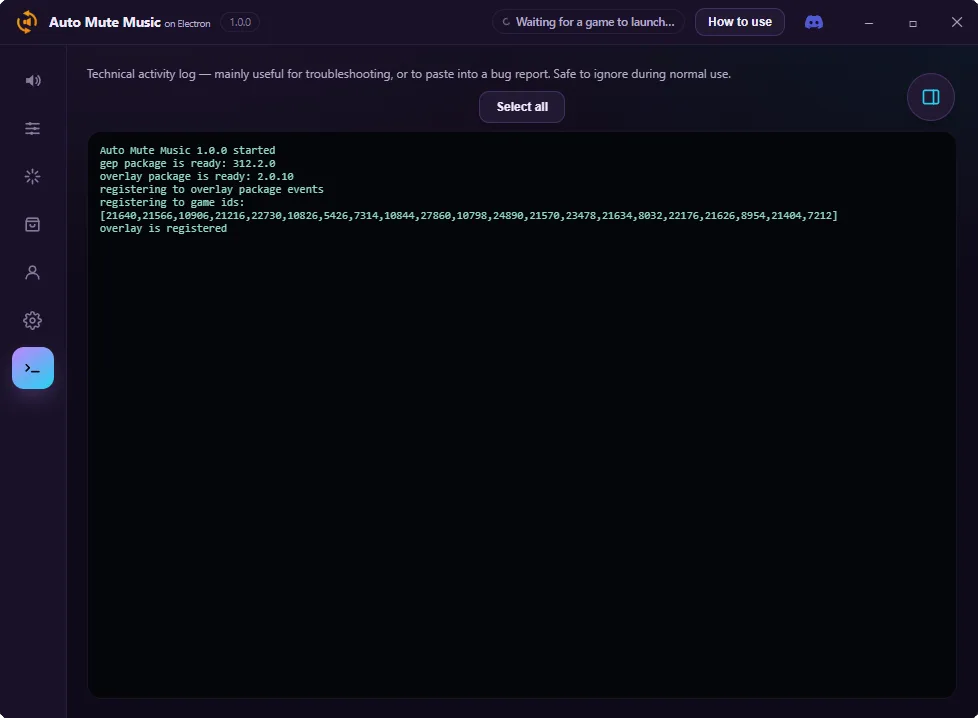
7.Log
Ein schreibgeschütztes technisches Protokoll zur Fehlersuche. Im normalen Betrieb kannst du es ignorieren.
Unter Erste Schritte (Overwolf-Edition) findest du die Installationsanleitung.