

Overwolf 버전 사용법을 찾고 계신가요? 여기예요 →
Overwolf시작하기 전에
- Electron 버전은 Overwolf 플랫폼이 필요 없는 독립형 데스크톱 앱입니다. Windows 시스템 트레이에 상주하며, Windows 시작 시 자동으로 실행되도록 설정할 수도 있습니다.
- 별도의 설정은 필요 없습니다. 지원되는 게임을 실행하면 AMM이 자동으로 감지하여 음악 일시정지와 음량 조절이 바로 작동합니다.
- 게임 중 Alt+F (기본 단축키, Settings에서 변경 가능)를 누르면 같은 창을 게임 내 오버레이로 불러올 수 있어, alt-tab 없이도 설정을 변경할 수 있습니다.
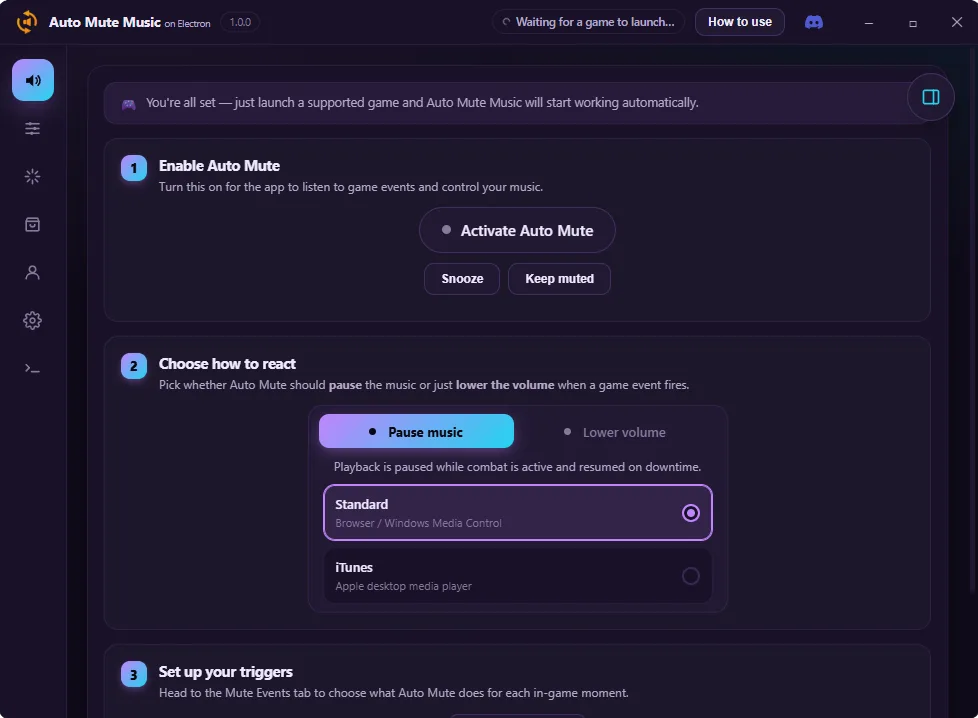
1.General
앱을 열었을 때 기본으로 표시되는 화면입니다. 3단계 마법사로 기본 설정을 안내합니다.
- Step 1 — Auto Mute를 켜거나 끕니다 (잠시 스누즈할 수도 있어요).
- Step 2 — 반응 방식을 선택합니다: 재생 일시정지 또는 음량만 낮추기.
- Step 3 — Mute Events 화면에서 트리거를 설정합니다.
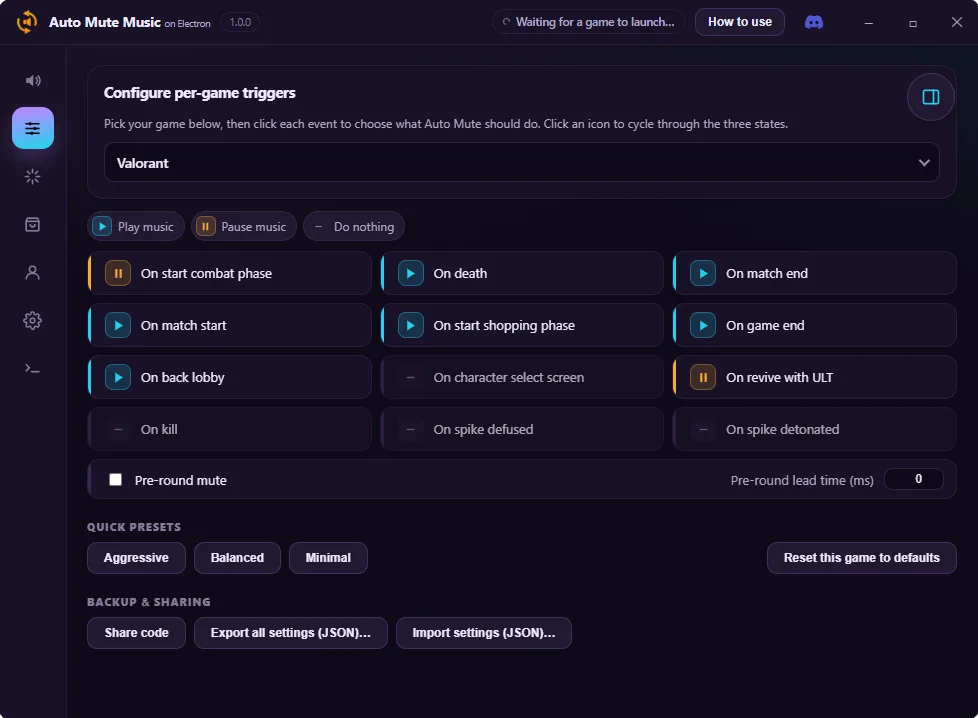
2.Mute Events
게임별로 각 인게임 이벤트가 무엇을 할지(재생/일시정지/아무 동작 안 함) 설정하는 화면입니다.
- 이벤트를 클릭하면 상태가 순환됩니다. Aggressive / Balanced / Minimal 프리셋도 있어요.
- 코드나 JSON으로 설정을 백업하거나 공유할 수 있습니다.
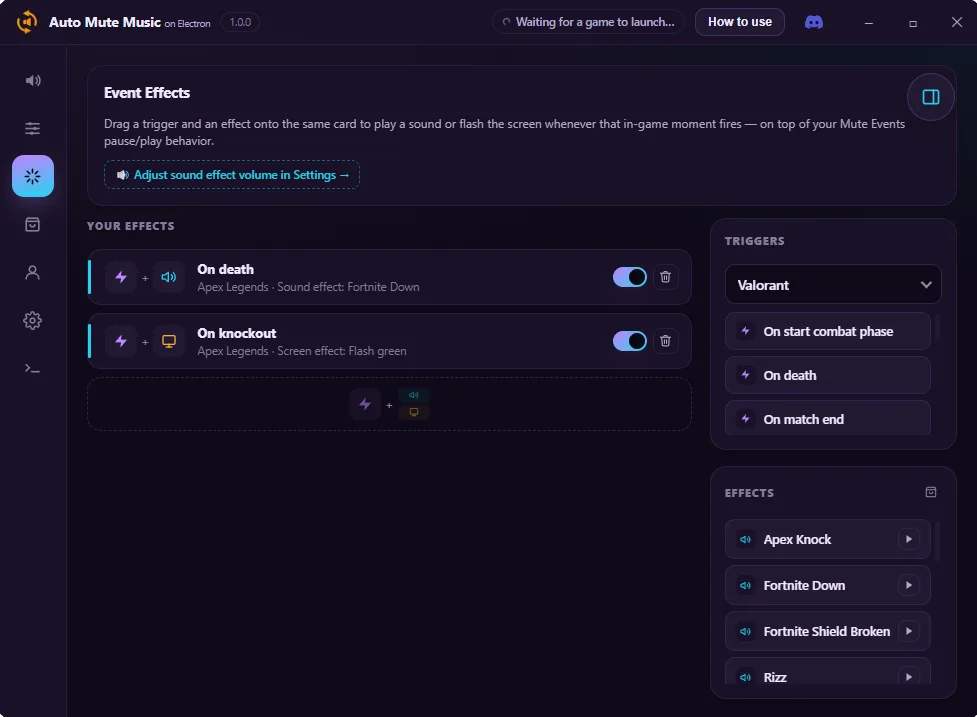
3.Event Effects
게임 이벤트와 사운드/화면 효과를 연결해, 음소거 동작 위에 추가 연출을 재생하는 드래그 앤 드롭 작업 공간입니다.
- 트리거와 효과를 같은 카드에 드래그하면 연결됩니다. 효과음 음량은 Settings에서 별도로 조절합니다.
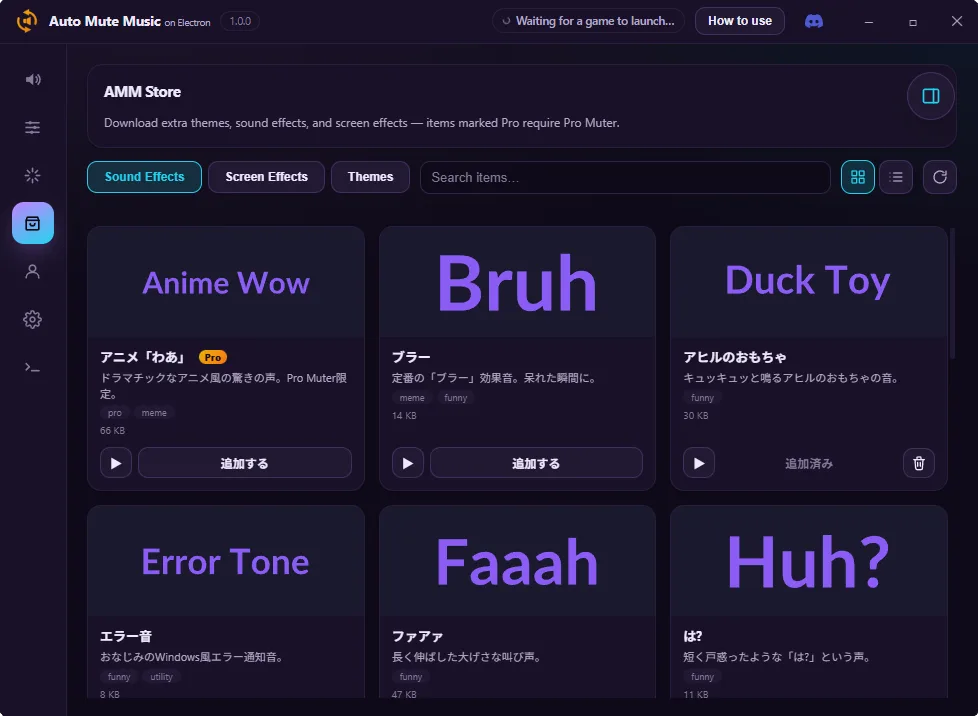
4.AMM Store
추가 테마, 효과음, 화면 효과를 다운로드할 수 있는 스토어 화면입니다.
- “Pro” 배지가 붙은 항목은 Pro Muter 전용이며, 다운로드하려면 로그인이 필요합니다.
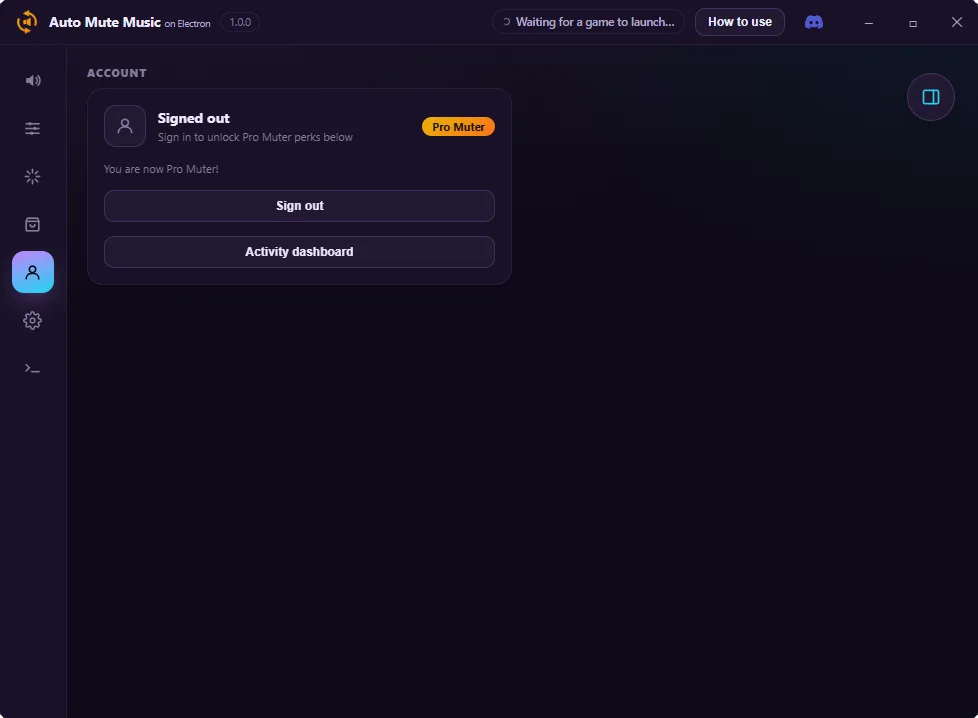
5.Account
로그인과 Pro Muter 상태를 관리하는 화면입니다.
- “Activity dashboard”에서 일시정지/재생 횟수, 총 음소거 시간 등 이용 통계를 확인할 수 있습니다.
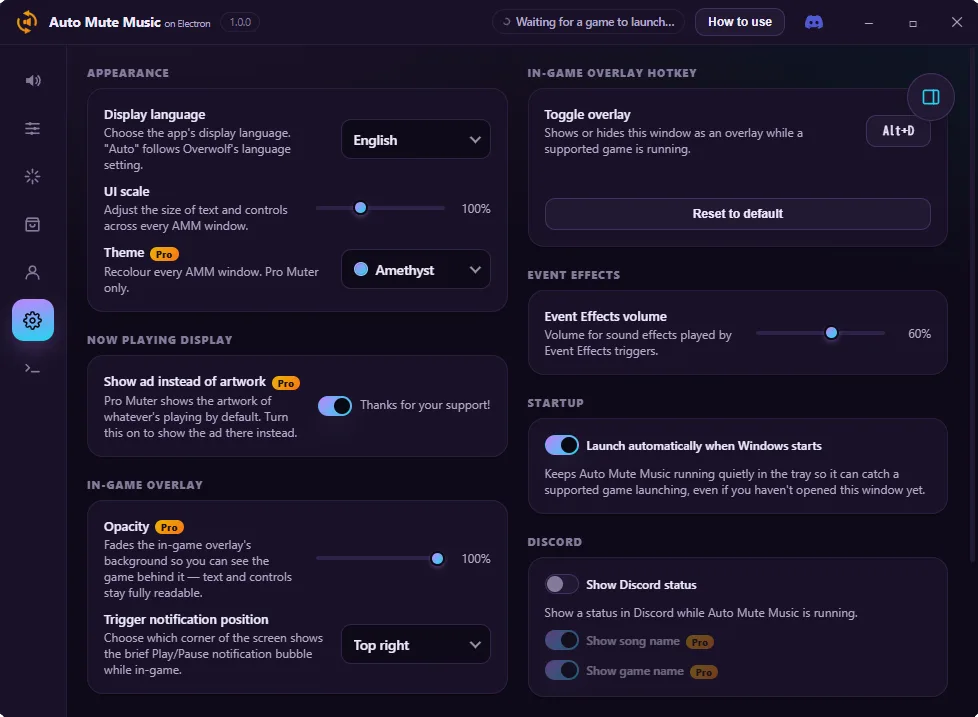
6.Settings
외관, 오버레이, 시작 프로그램 설정 등 앱의 동작을 세밀하게 조정할 수 있는 화면입니다.
- Appearance: 표시 언어, UI 배율, 테마(Pro 전용).
- In-Game Overlay: 단축키, 알림 위치, 투명도(Pro 전용).
- 이 외에도 Windows 자동 실행, Discord 상태 표시, 약관 페이지 링크가 있습니다.
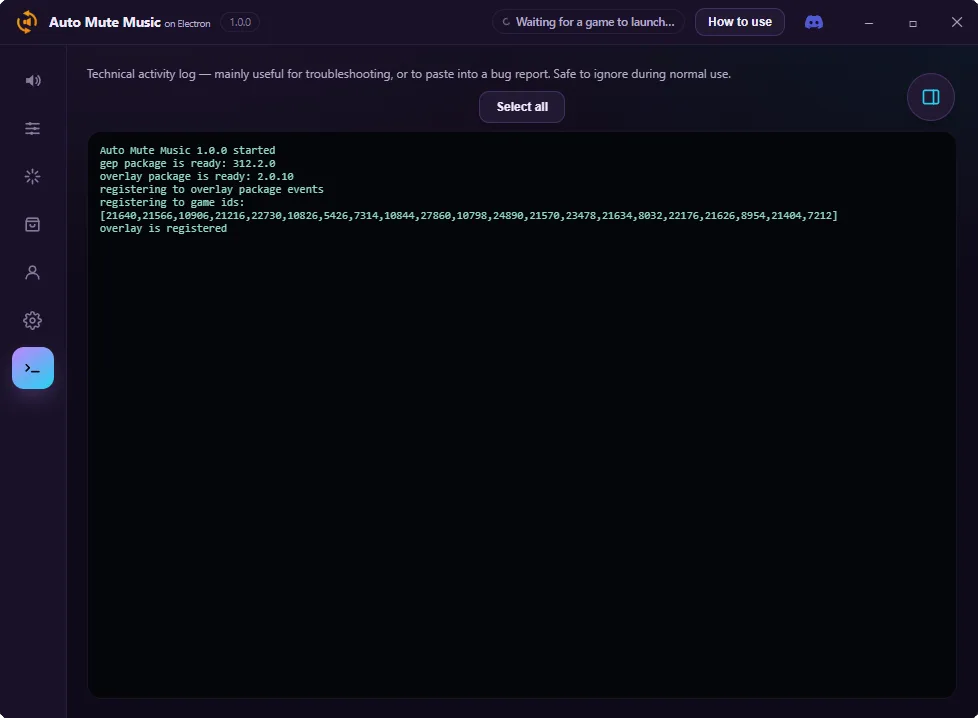
7.Log
문제 해결을 위한 읽기 전용 기술 로그 화면입니다. 평소 사용 시에는 신경 쓰지 않아도 됩니다.
설치 방법은 시작하는 방법 (Overwolf 버전) 을 참고하세요.