

Nasıl kullanılır (Electron sürümü)
Bu bölümde Auto Mute Music'in bağımsız Electron sürümü anlatılır.
Bunun yerine Overwolf sürümünü mü kullanıyorsunuz? Buradan →
OverwolfBaşlamadan önce
- Electron sürümü bağımsız bir masaüstü uygulamasıdır — Overwolf platformu gerekmez. Windows sistem tepsisinde durur ve Windows açıldığında otomatik olarak başlatılabilir.
- Kurulum gerekmez. Desteklenen bir oyunu başlatın, AMM onu otomatik olarak algılar; müziği duraklatma ve ses düzeyi değişiklikleri hemen çalışmaya başlar.
- Aynı pencereyi oyun içi arayüz olarak açmak için Alt+F tuşlarına basın (varsayılan kısayol tuşu, Settings bölümünden değiştirilebilir); böylece alt-tab yapmadan ayarları değiştirebilirsiniz.
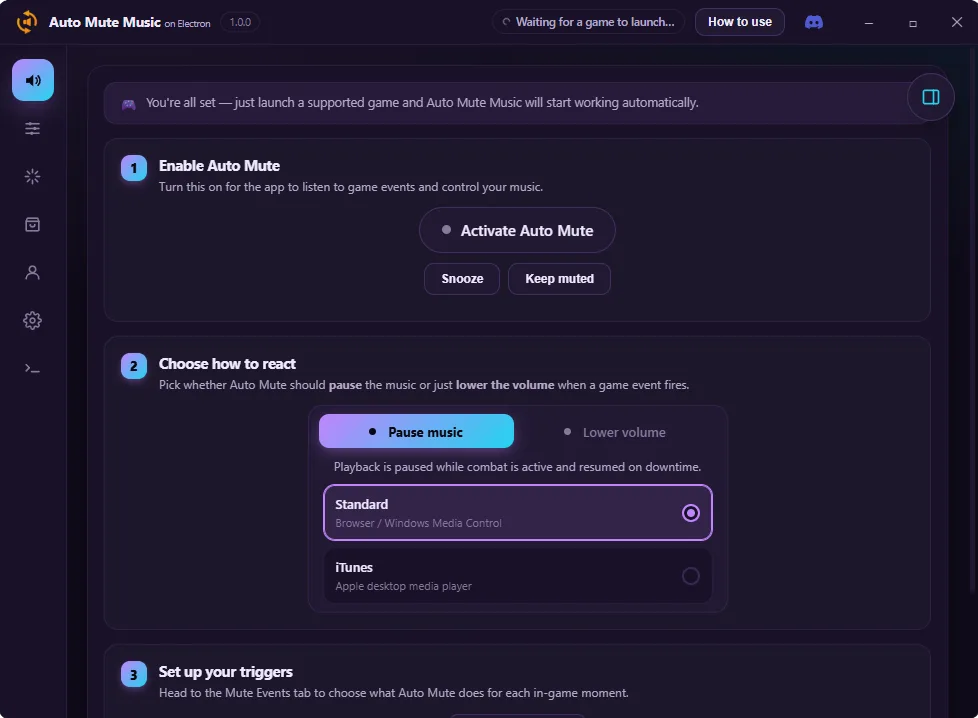
1.General
Uygulama açıldığında görünen varsayılan ekran. 3 adımlı bir sihirbaz temel ayarlarda size yol gösterir.
- Adım 1 — Auto Mute'u açın veya kapatın (ya da bir süreliğine erteleyin).
- Adım 2 — Nasıl tepki vereceğini seçin: oynatmayı duraklatmak veya yalnızca sesi kısmak.
- Adım 3 — Tetikleyicilerinizi Mute Events ekranında ayarlayın.
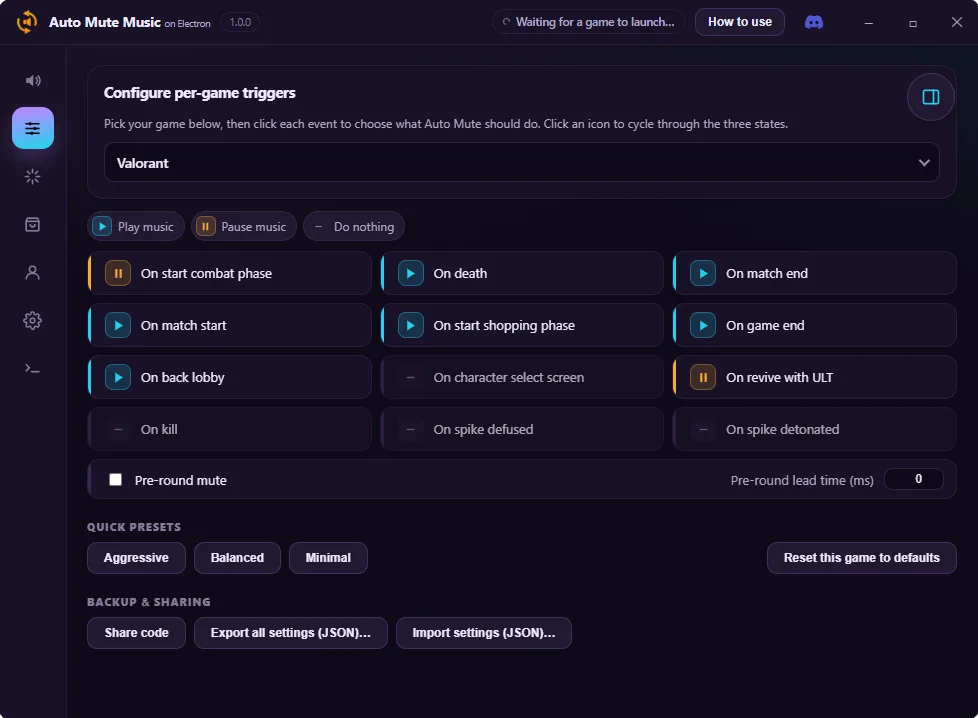
2.Mute Events
Hangi oyun içi olayın ne yapacağını (oynat, duraklat veya hiçbir şey yapma) oyun bazında yapılandırın.
- Durumları arasında geçiş yapmak için bir olaya tıklayın. Aggressive / Balanced / Minimal hazır ayarları da mevcuttur.
- Kurulumunuzu bir kodla veya JSON dışa aktarımıyla yedekleyin ya da paylaşın.
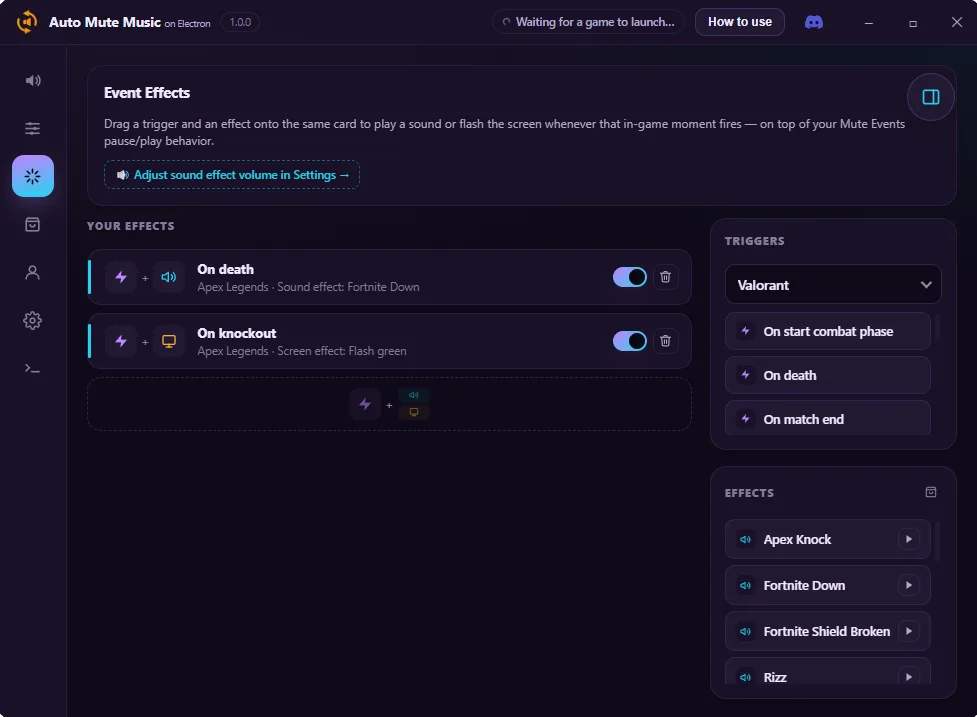
3.Event Effects
Oyun olaylarını ses veya ekran efektleriyle eşleştirmek için sürükle-bırak çalışma alanı; sessize alma davranışının üzerine eklenir.
- Eşleştirmek için bir tetikleyiciyi ve bir efekti aynı karta sürükleyin. Efekt ses düzeyi Settings bölümünde ayrıca ayarlanır.
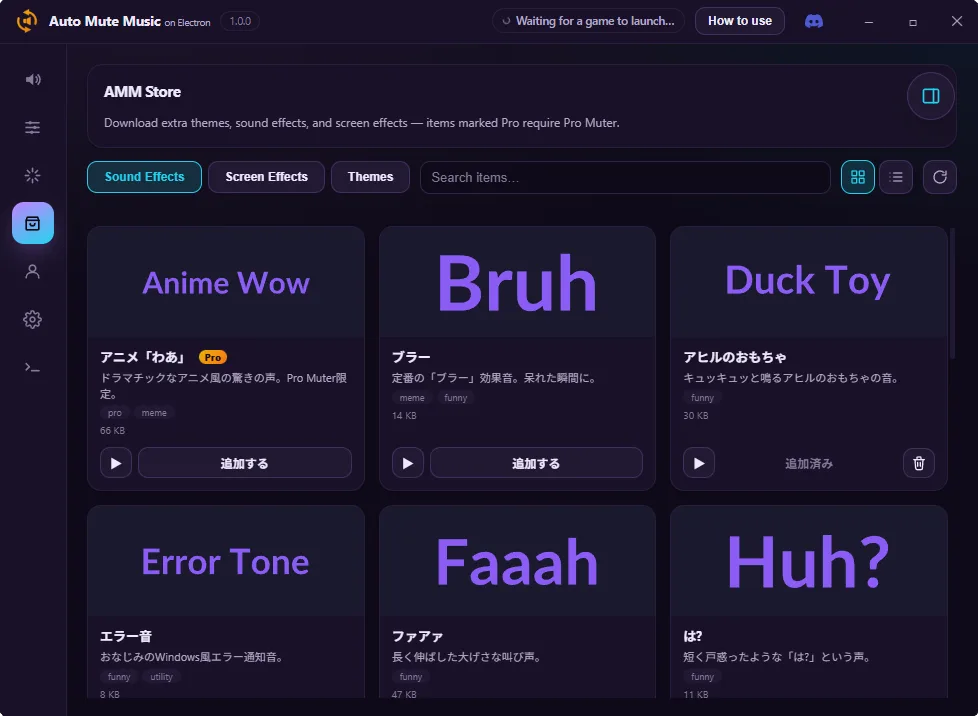
4.AMM Store
Ek temalar, ses efektleri ve ekran efektleri indirin.
- “Pro” işaretli öğeler yalnızca Pro Muter üyelerine özeldir ve indirmek için giriş yapmak gerekir.
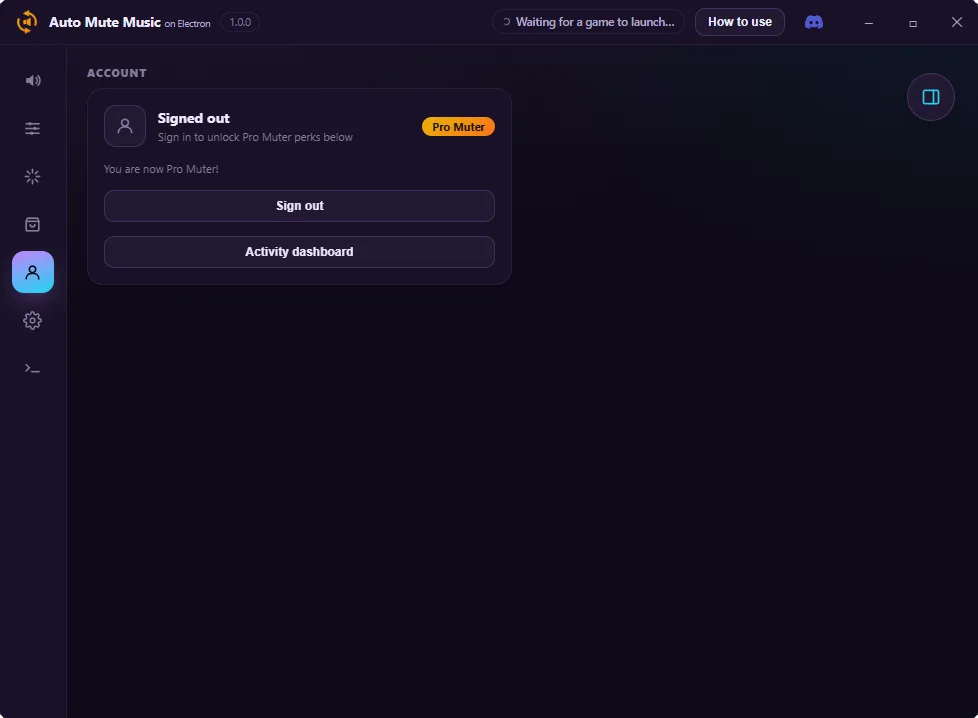
5.Account
Girişinizi ve Pro Muter durumunuzu yönetin.
- Activity panosu, duraklatma/oynatma sayıları ve toplam sessize alınan süre gibi kullanım istatistiklerini gösterir.
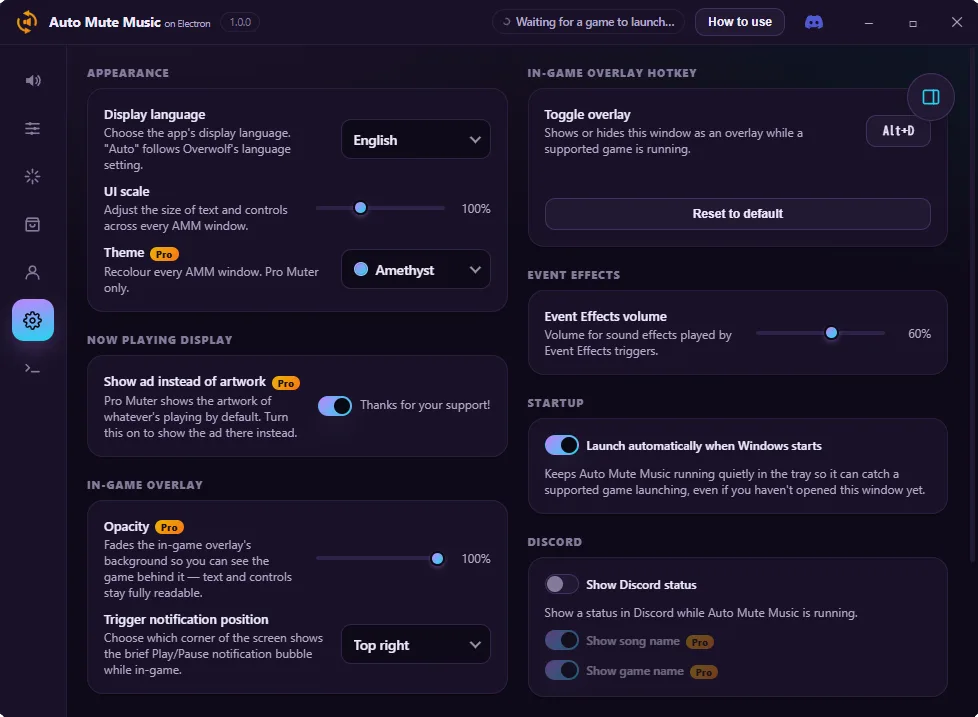
6.Settings
Uygulamanın görünümüne, oyun içi arayüzüne ve başlangıç davranışına ince ayar yapın.
- Appearance: görüntüleme dili, arayüz ölçeği ve tema (yalnızca Pro).
- In-Game Overlay: kısayol tuşu, bildirim konumu ve saydamlık (yalnızca Pro).
- Ayrıca burada: Windows açılışında otomatik başlatma, Discord durumu ve yasal sayfaların bağlantıları.
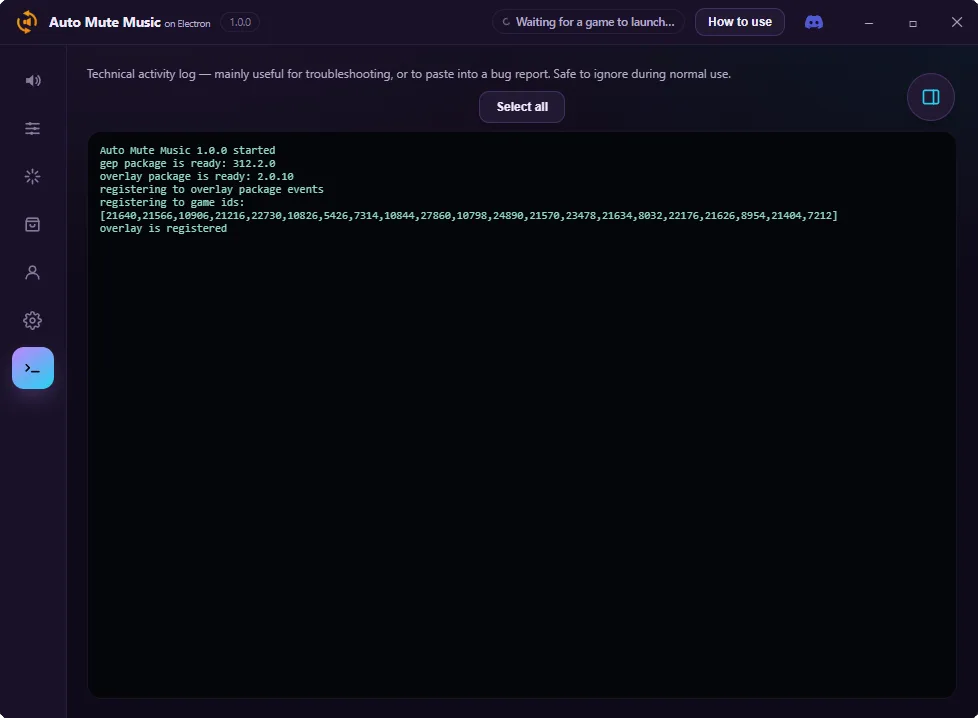
7.Log
Sorun giderme için salt okunur bir teknik günlük. Normal kullanımda göz ardı edebilirsiniz.
Kurulum talimatları için şu sayfaya bakın: Nasıl başlanır (Overwolf sürümü) .