

Como usar (edição Electron)
Esta seção aborda a edição Electron independente do Auto Mute Music.
Está usando a edição Overwolf? É aqui →
OverwolfAntes de começar
- A edição Electron é um aplicativo de desktop independente: não requer a plataforma Overwolf. Ela fica na bandeja do sistema do Windows e pode ser iniciada automaticamente junto com o Windows.
- Nenhuma configuração é necessária. Basta iniciar um jogo compatível e o AMM o detecta automaticamente; a pausa da música e as mudanças de volume começam a funcionar imediatamente.
- Pressione Alt+F (o atalho padrão, alterável em Settings) para abrir a mesma janela como uma sobreposição dentro do jogo, sem precisar sair com alt-tab para alterar as configurações.
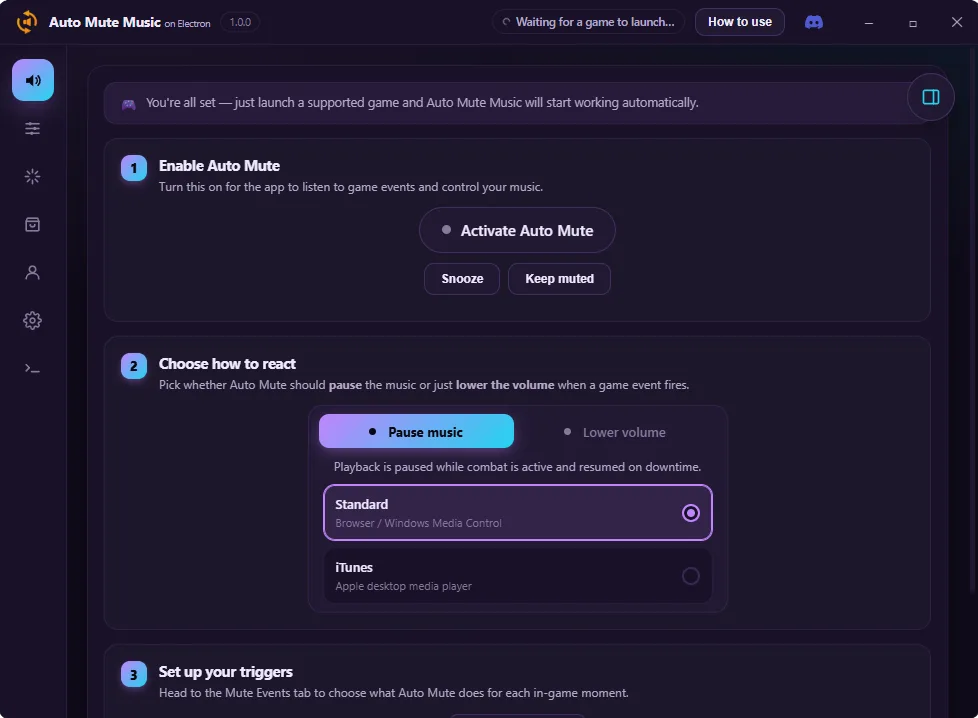
1.General
A tela padrão ao abrir o app. Um assistente de 3 etapas guia você pelo básico.
- Etapa 1 — Ative ou desative o Auto Mute (ou adie por um tempo).
- Etapa 2 — Escolha como ele reage: pausar a reprodução ou apenas reduzir o volume.
- Etapa 3 — Configure seus gatilhos na tela Mute Events.
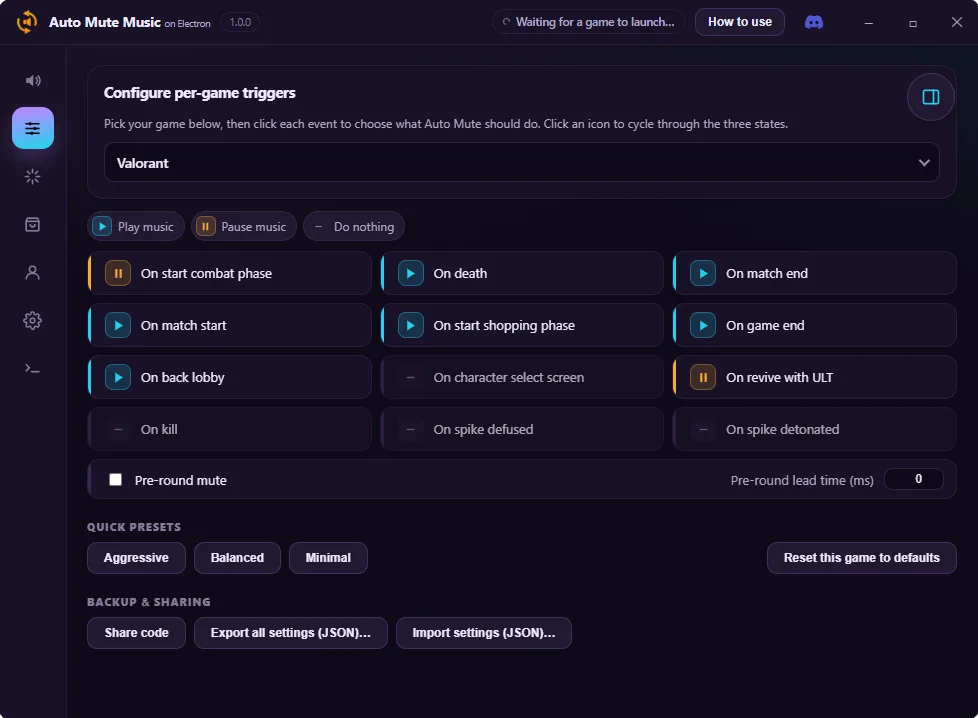
2.Mute Events
Configure, para cada jogo, o que cada evento faz (tocar, pausar ou não fazer nada).
- Clique em um evento para percorrer seus estados. Predefinições Aggressive / Balanced / Minimal também estão disponíveis.
- Faça backup ou compartilhe sua configuração com um código ou uma exportação JSON.
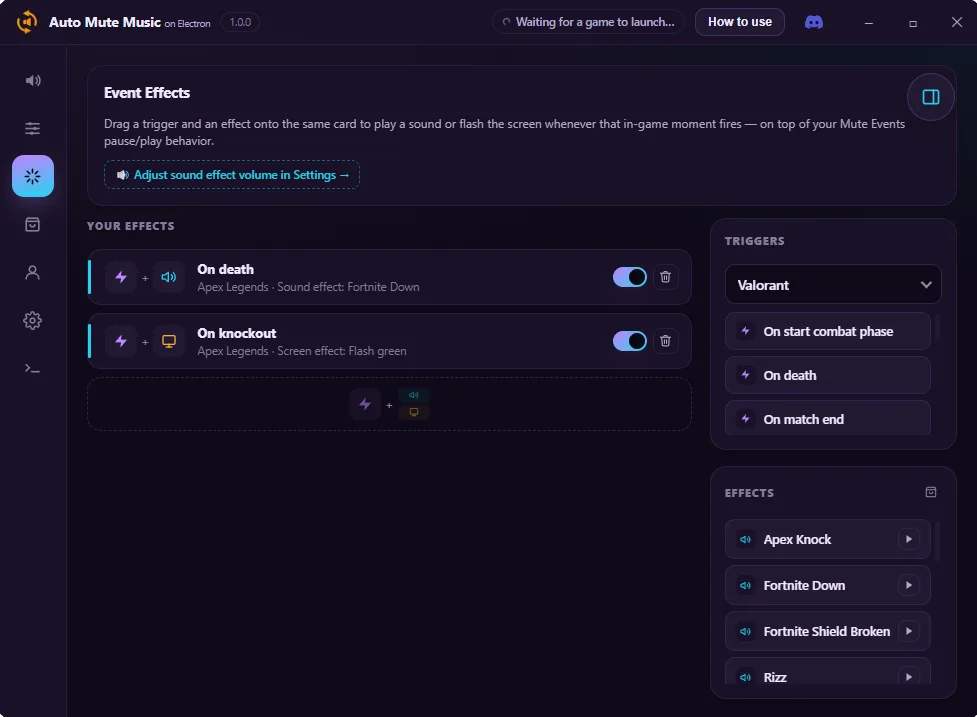
3.Event Effects
Um espaço de trabalho de arrastar e soltar para associar eventos do jogo a efeitos sonoros ou visuais, complementando o comportamento de silenciamento.
- Arraste um gatilho e um efeito para o mesmo cartão para associá-los. O volume dos efeitos é ajustado separadamente, em Settings.
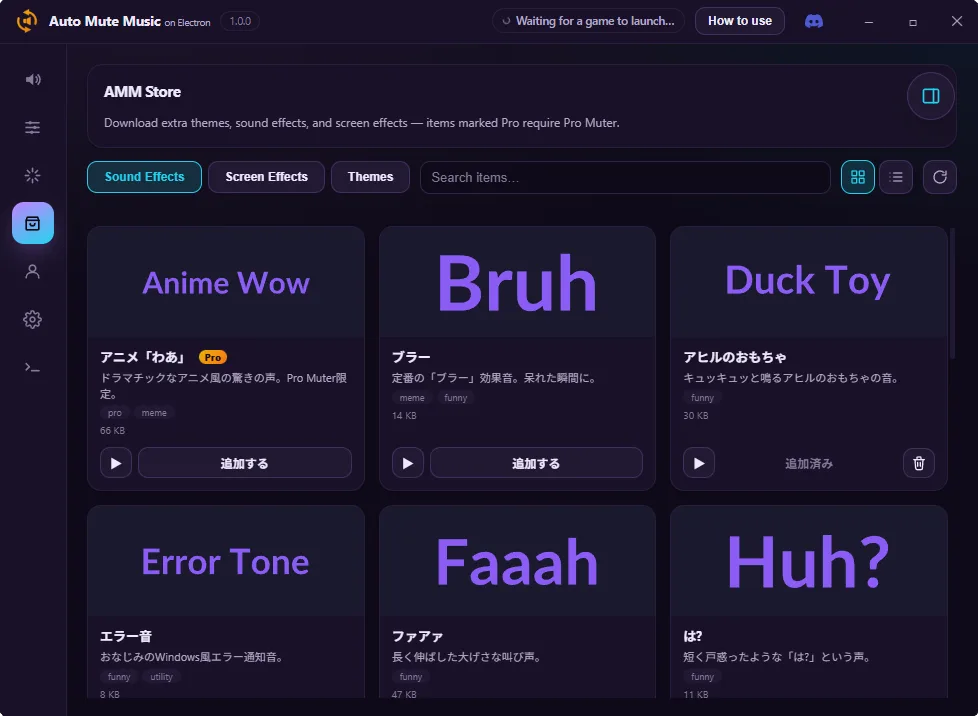
4.AMM Store
Baixe temas, efeitos sonoros e efeitos visuais adicionais.
- Itens marcados como “Pro” são exclusivos para membros Pro Muter, e o download exige login.
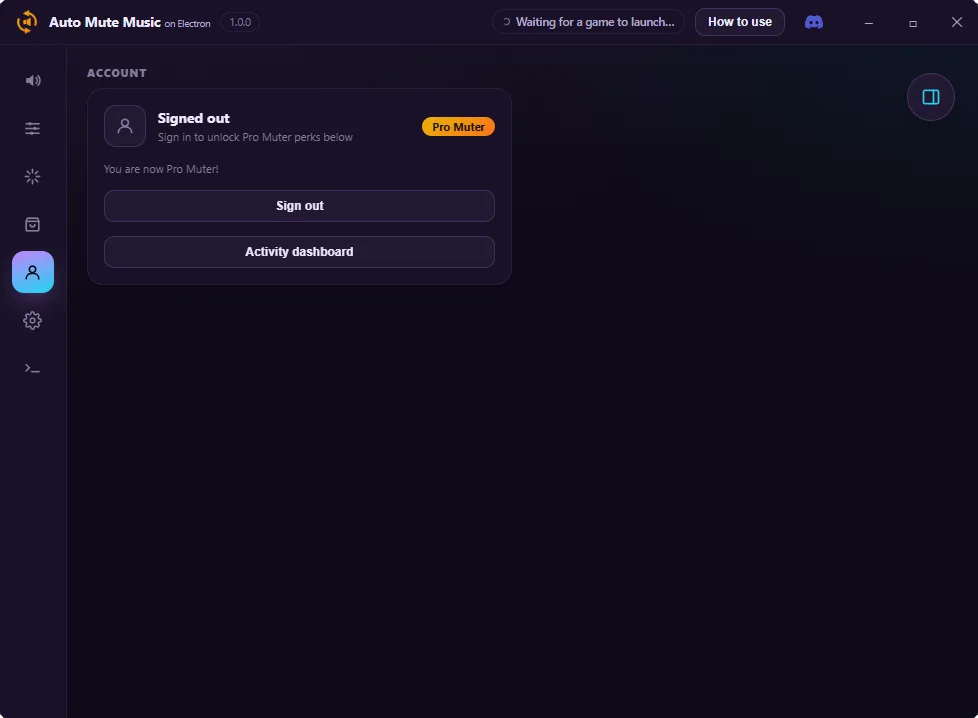
5.Account
Gerencie o login e o seu status de Pro Muter.
- O “Activity dashboard” mostra estatísticas de uso, como número de pausas/reproduções e tempo total silenciado.
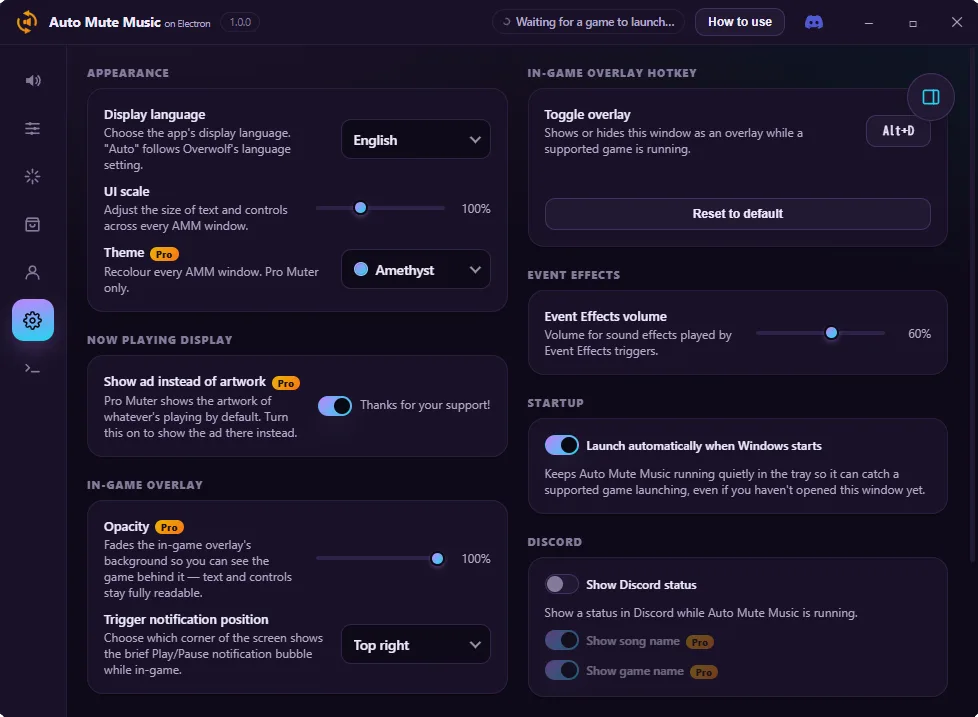
6.Settings
Ajuste a aparência, a sobreposição e o comportamento de inicialização do app.
- Appearance: idioma de exibição, escala da interface e tema (somente Pro).
- In-Game Overlay: atalho, posição das notificações e transparência (somente Pro).
- Também aqui: início automático com o Windows, status do Discord e links para as páginas legais.
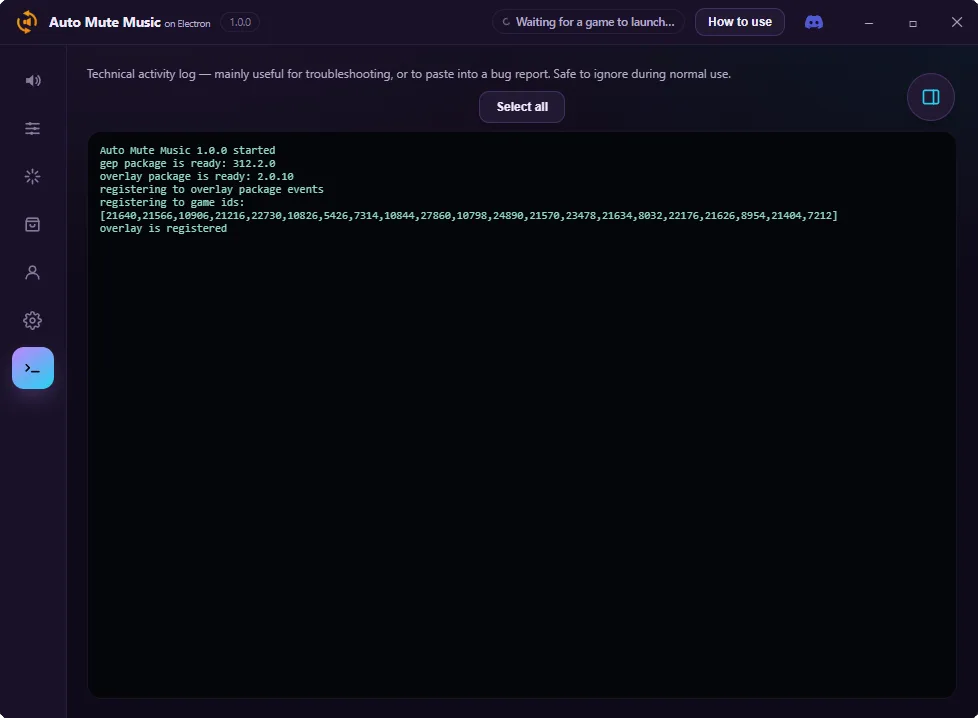
7.Log
Um log técnico somente leitura para solução de problemas. Pode ser ignorado no uso normal.
Veja Como começar (edição Overwolf) para instruções de instalação.