

Overwolf版の使い方ですか?それはこちら→
Overwolfはじめに
- Electron版はOverwolfプラットフォーム不要のスタンドアロンデスクトップアプリ。Windowsのシステムトレイに常駐して、起動時に自動で立ち上がるようにもできるよ。
- 面倒なセットアップは不要。対応ゲームを起動するだけでAMMが自動検出して、音楽の一時停止や音量調整がすぐに動き出すよ。
- ゲーム中に Alt+F (デフォルトのホットキー。Settingsで変更可)を押すと、同じ画面をゲーム内オーバーレイとして呼び出せる。alt-tabしなくても設定変更できるよ。
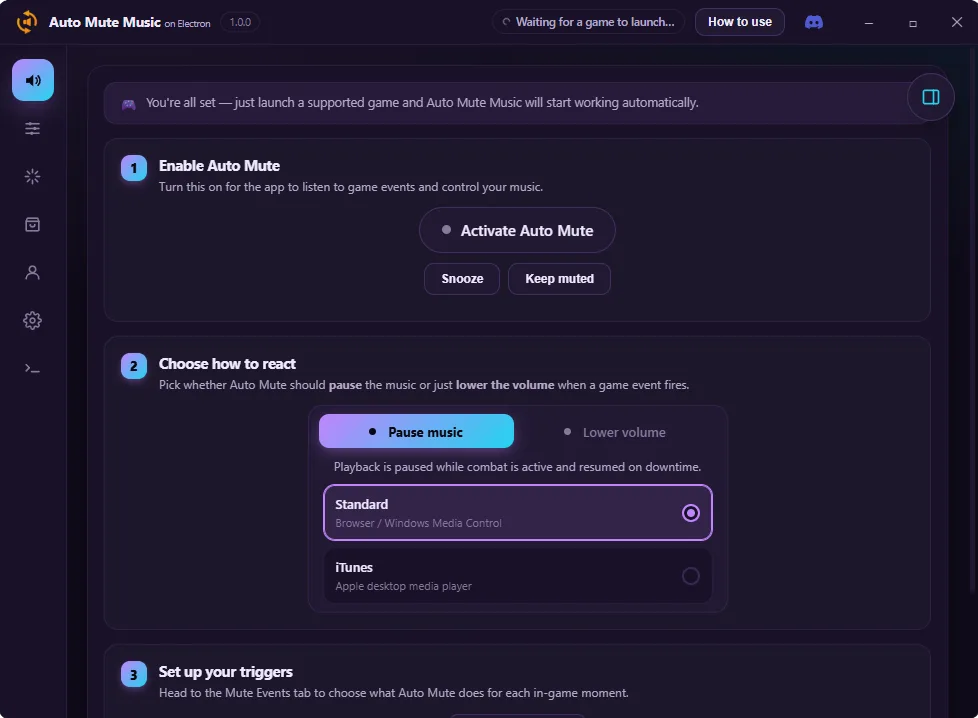
1.General
アプリを開いたときに最初に表示される画面。3ステップのウィザードで設定を進められるよ。
- Step 1:Auto MuteのON/OFFを切り替え(一時的なSnoozeも可能)。
- Step 2:反応方式を選択 — 再生を一時停止するか、音量を下げるか。
- Step 3:Mute Events画面でトリガーを設定。
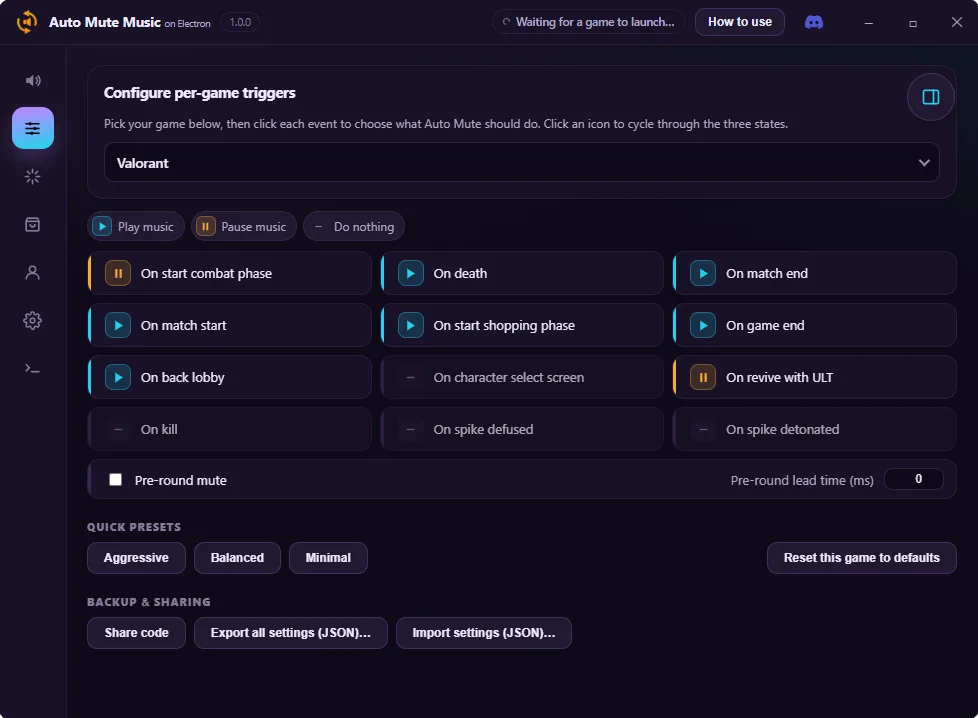
2.Mute Events
ゲームごとに、どのイベントで何をするか(再生・一時停止・何もしない)を設定する画面だよ。
- 各イベントはクリックで3状態を切り替え。Aggressive / Balanced / Minimalのプリセットもあるよ。
- 設定はコードやJSONファイルでバックアップ・共有できる。
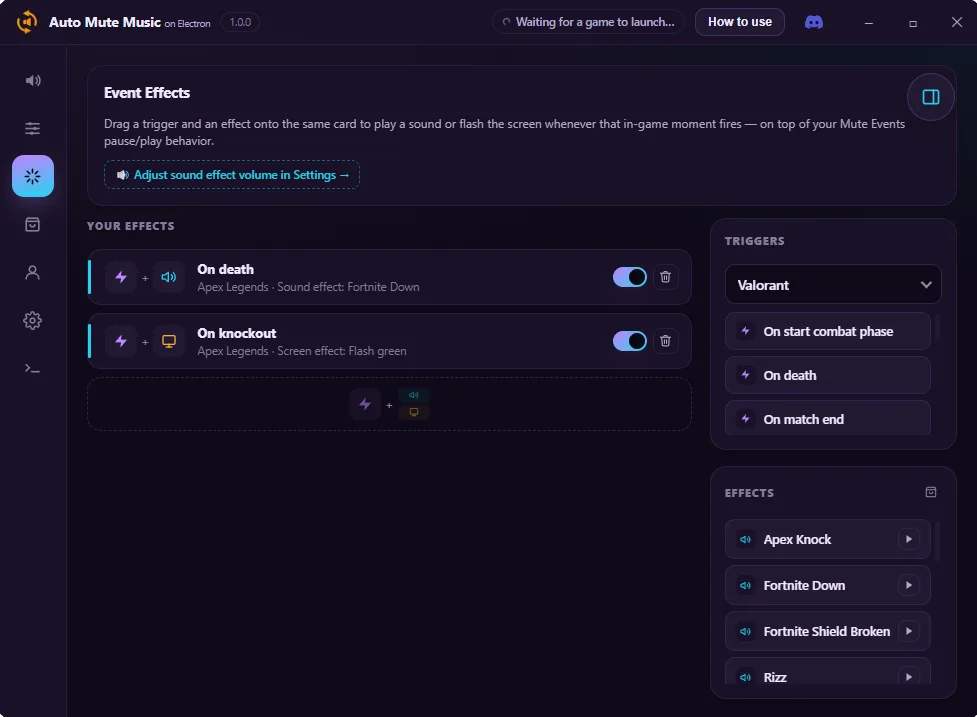
3.Event Effects
ゲーム内イベントとサウンド/画面エフェクトを組み合わせて、ミュートの挙動に演出をプラスするドラッグ&ドロップのワークスペースだよ。
- トリガーとエフェクトを同じカードにドラッグすれば組み合わせが作れる。効果音の音量はSettingsで調整するよ。
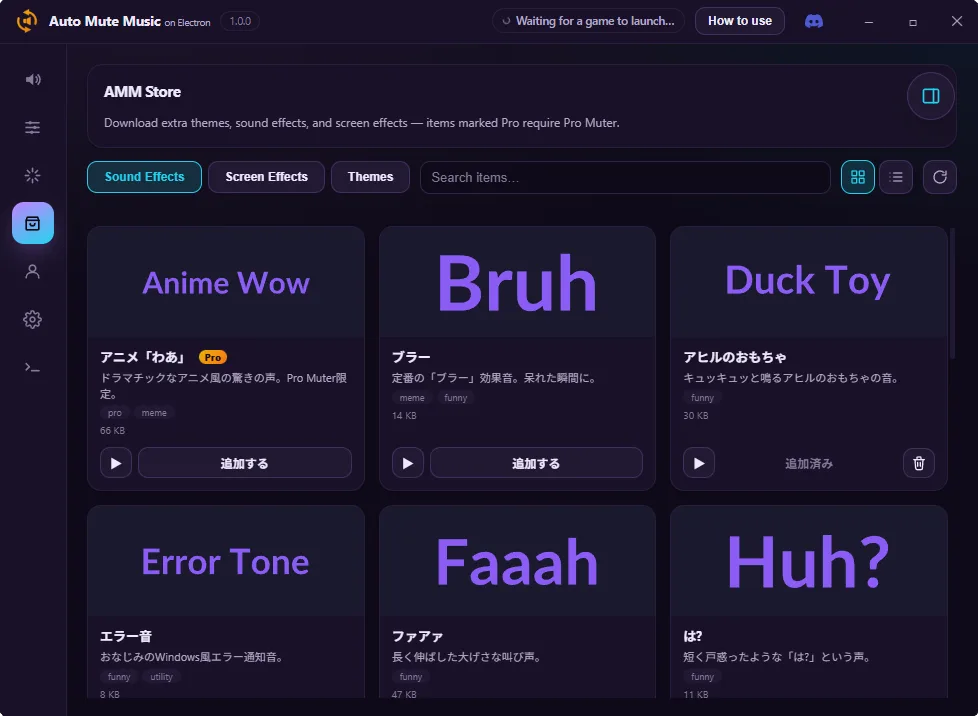
4.AMM Store
追加のテーマ・効果音・画面演出をダウンロードできるストア画面だよ。
- 「Pro」バッジ付きのアイテムはPro Muter限定。ダウンロードにはサインインが必要だよ。
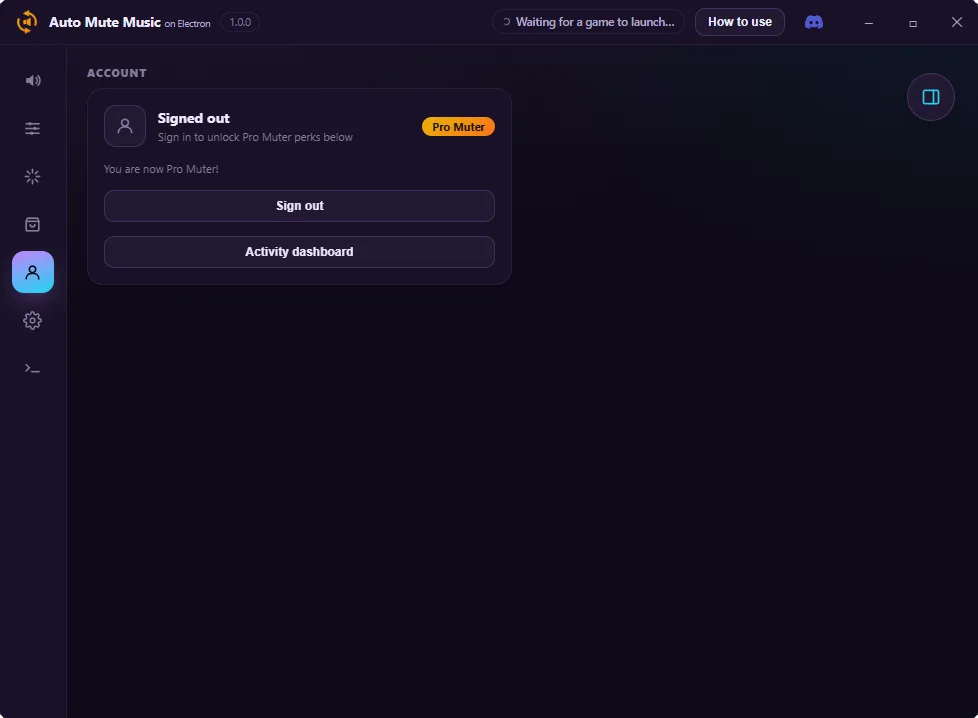
5.Account
サインインとPro Muterの状態を管理する画面だよ。
- 「Activity dashboard」で一時停止/再生回数やミュート時間などの利用統計を確認できる。
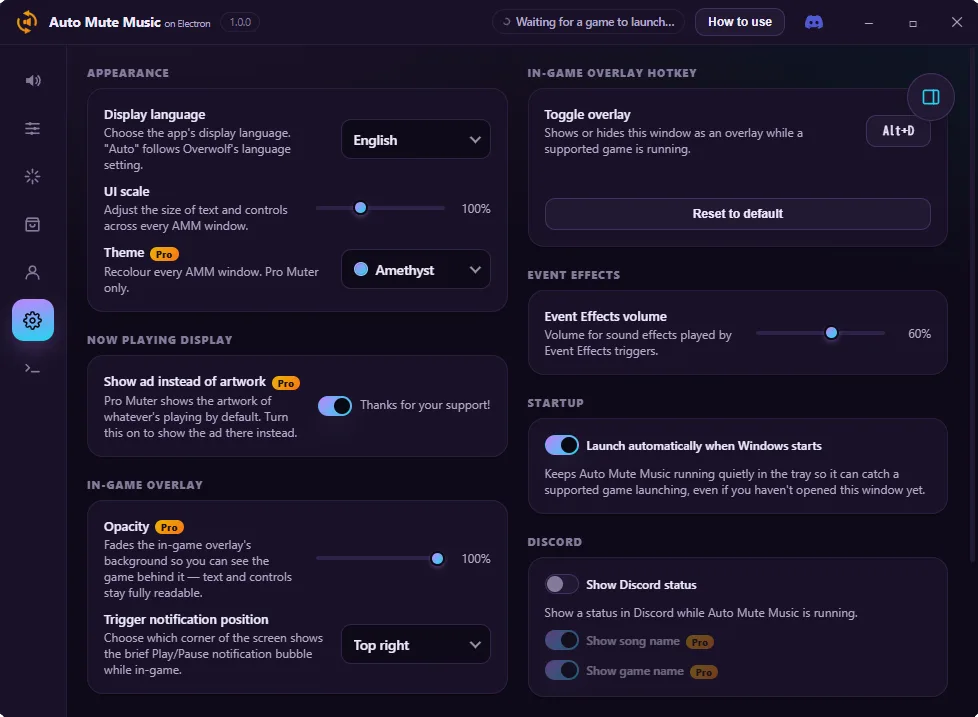
6.Settings
見た目やオーバーレイ、起動設定などアプリ全体の挙動を細かく調整できる画面だよ。
- Appearance:表示言語・UIスケール・テーマ(Pro限定)。
- In-Game Overlay:ホットキーや表示位置、透過度(Pro限定)。
- そのほか、Windows起動時の自動起動やDiscordステータス表示、利用規約などへのリンクもあるよ。
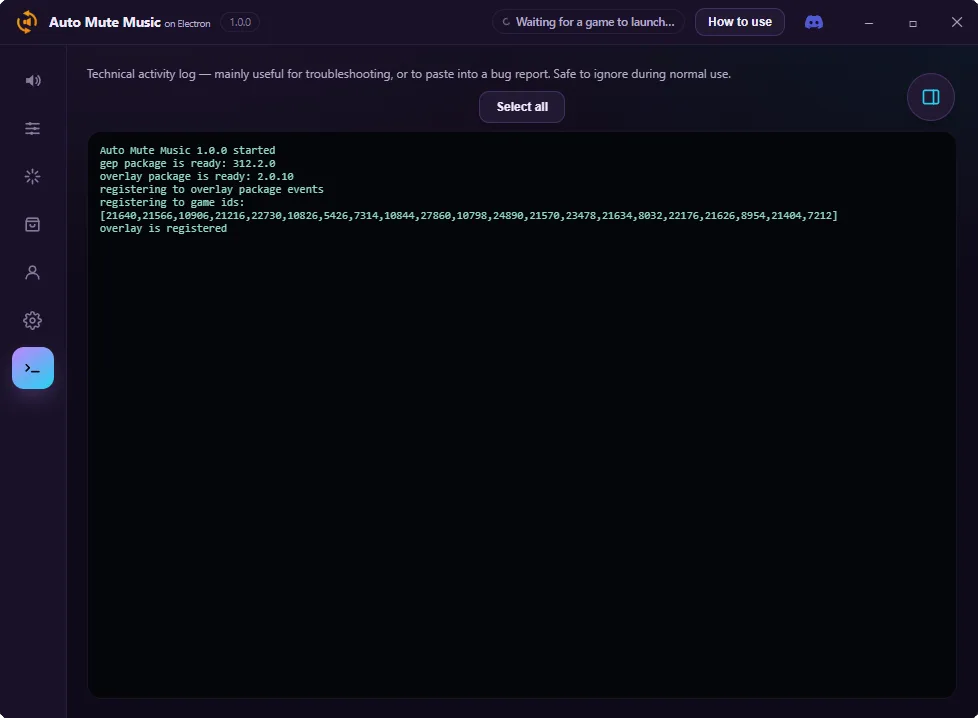
7.Log
トラブルシューティング用の技術ログ画面。通常利用では気にしなくてOK。
インストール方法は はじめかた(Overwolf版) を見てね。