

Comment l'utiliser (édition Electron)
Cette section couvre l'édition Electron autonome d'Auto Mute Music.
Vous utilisez l'édition Overwolf ? C'est par ici →
OverwolfAvant de commencer
- L'édition Electron est une application de bureau autonome : la plateforme Overwolf n'est pas nécessaire. Elle réside dans la zone de notification de Windows et peut se lancer automatiquement au démarrage de Windows.
- Aucune configuration n'est nécessaire. Lancez un jeu pris en charge et AMM le détecte automatiquement ; la mise en pause de la musique et les changements de volume se déclenchent aussitôt.
- Appuyez sur Alt+F (le raccourci par défaut, modifiable dans Settings) pour afficher la même fenêtre en superposition dans le jeu, sans avoir à faire alt-tab pour modifier les paramètres.
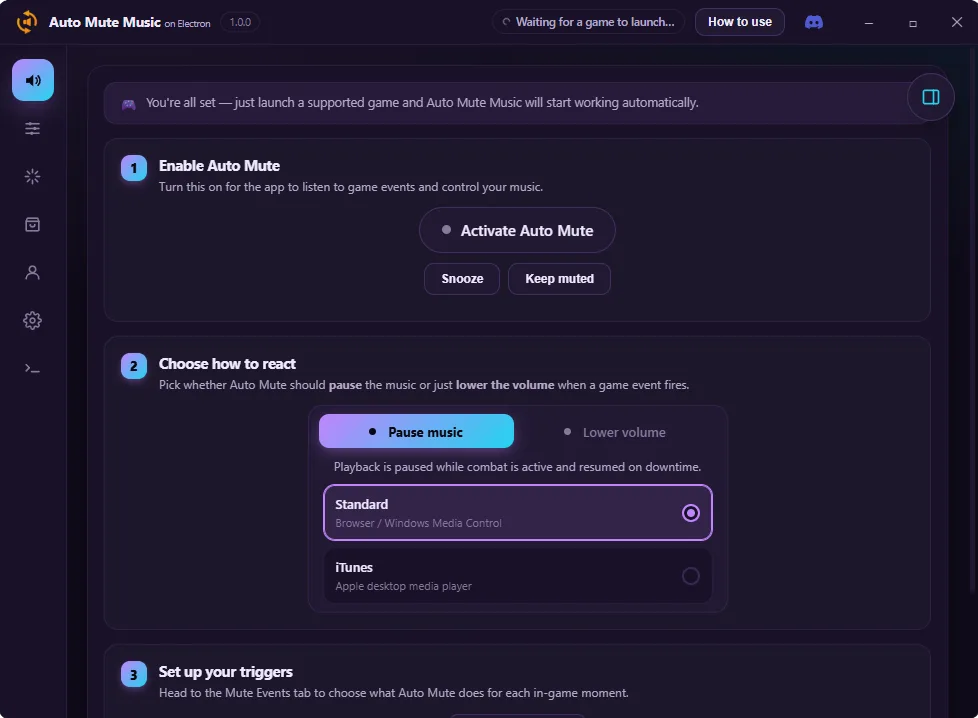
1.General
L'écran par défaut à l'ouverture de l'application. Un assistant en 3 étapes vous guide dans les bases.
- Étape 1 — Activez ou désactivez Auto Mute (ou suspendez-le temporairement).
- Étape 2 — Choisissez sa réaction : mettre la lecture en pause ou simplement baisser le volume.
- Étape 3 — Configurez vos déclencheurs sur l'écran Mute Events.
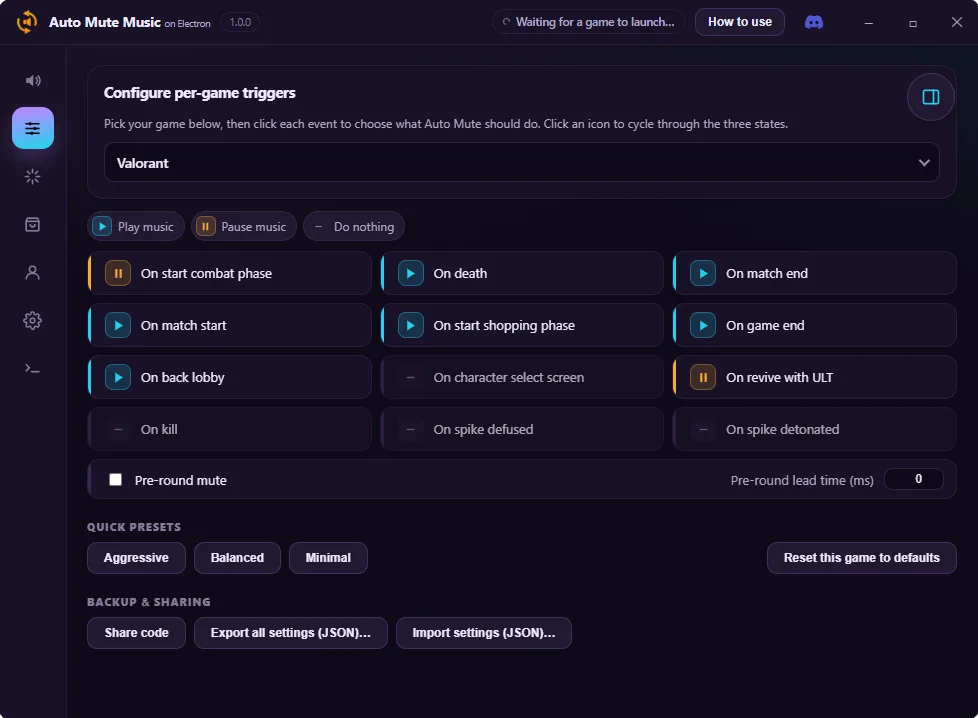
2.Mute Events
Configurez, pour chaque jeu, ce que déclenche chaque événement (lecture, pause ou aucune action).
- Cliquez sur un événement pour parcourir ses états. Des préréglages Aggressive / Balanced / Minimal sont aussi disponibles.
- Sauvegardez ou partagez votre configuration via un code ou un export JSON.
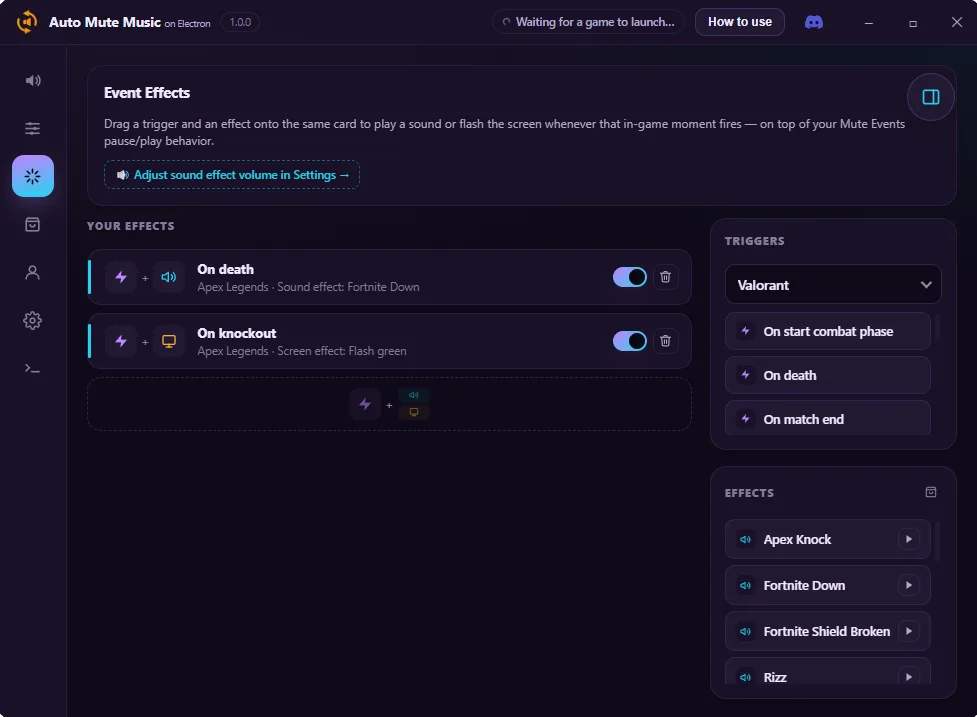
3.Event Effects
Un espace de travail par glisser-déposer permettant d'associer des événements de jeu à des effets sonores ou visuels, en plus du comportement de coupure.
- Faites glisser un déclencheur et un effet sur la même carte pour les associer. Le volume des effets se règle séparément, dans Settings.
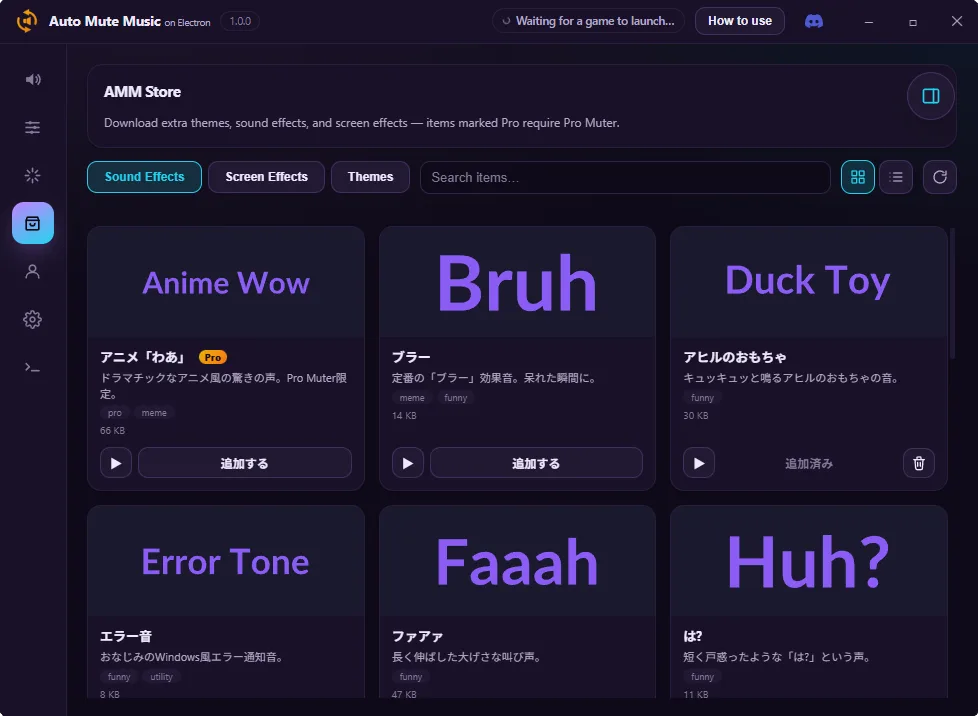
4.AMM Store
Téléchargez des thèmes, effets sonores et effets visuels supplémentaires.
- Les éléments marqués « Pro » sont réservés aux membres Pro Muter, et le téléchargement nécessite une connexion.
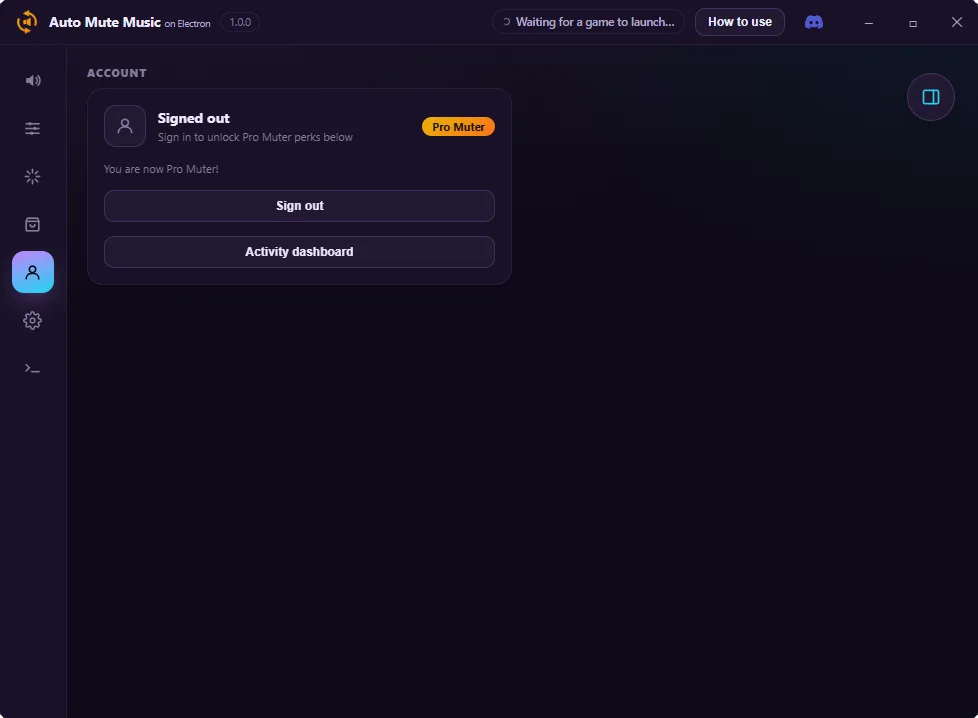
5.Account
Gérez la connexion et votre statut Pro Muter.
- Le « Activity dashboard » affiche vos statistiques d'utilisation : pauses/lectures, temps total en sourdine, etc.
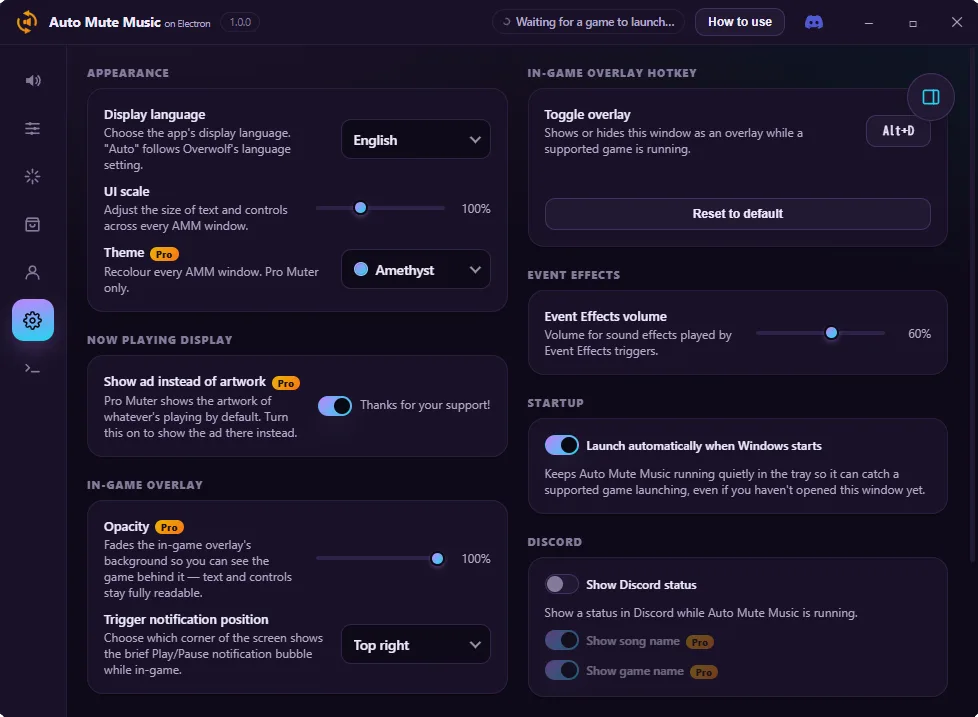
6.Settings
Ajustez l'apparence, la superposition et le comportement au démarrage de l'application.
- Appearance : langue d'affichage, échelle de l'interface et thème (Pro uniquement).
- In-Game Overlay : raccourci, position des notifications et transparence (Pro uniquement).
- Également ici : lancement automatique au démarrage de Windows, statut Discord et liens vers les pages légales.
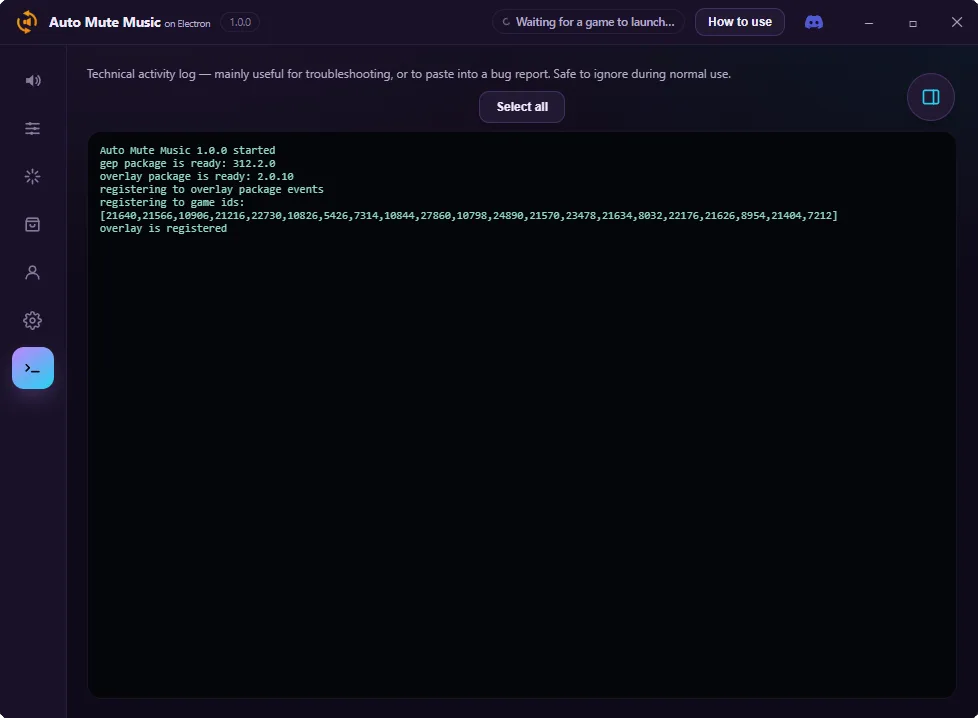
7.Log
Un journal technique en lecture seule destiné au dépannage. Peut être ignoré en usage normal.
Consultez Comment démarrer (édition Overwolf) pour les instructions d'installation.