「Volume」ってなに?
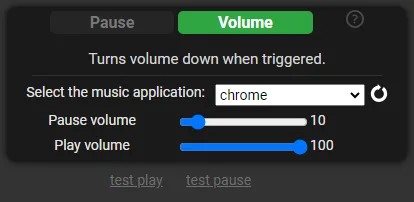
「Volume」は、指定したタイミングで音楽を一時停止するんじゃなくて、音量を下げる機能だよ。
使い方
音量を変えたいソフトを選んで、音量を設定するだけで使えるよ。
アプリ一覧には、今音を再生してるソフトが表示されるよ。たとえばChromeを開いただけじゃリストには出てこないんだ。YouTubeやSpotifyみたいに音が鳴るページを開くと認識されるよ。
AMMを起動したあとに音楽再生ソフトを立ち上げた場合は、右側のリロードボタンを押せばそのソフトが見つかるよ。
YouTube Musicアプリはブラウザの拡張機能として動くことが多いから、その場合はブラウザ側を選んでね。
スライダーバーの数
v1.1.9では「Pause volume」「Play volume」「Duration」の3つのスライダーが用意されてるよ。
「Pause volume」は一時停止中の音量、「Play volume」は再生中の音量を0〜100で決めるよ。
「Duration」は再生と一時停止を切り替えるのにかかる時間を設定できるよ。たとえば3に設定すると、3秒かけて音がフェードイン・フェードアウトするんだ。
複数出力を使ってる人へ
複数の出力を使ってる場合、ゲーム中に出力を切り替えないようにしてね。もし出力を変更したら、必ずパソコンを再起動しよう。
動作について
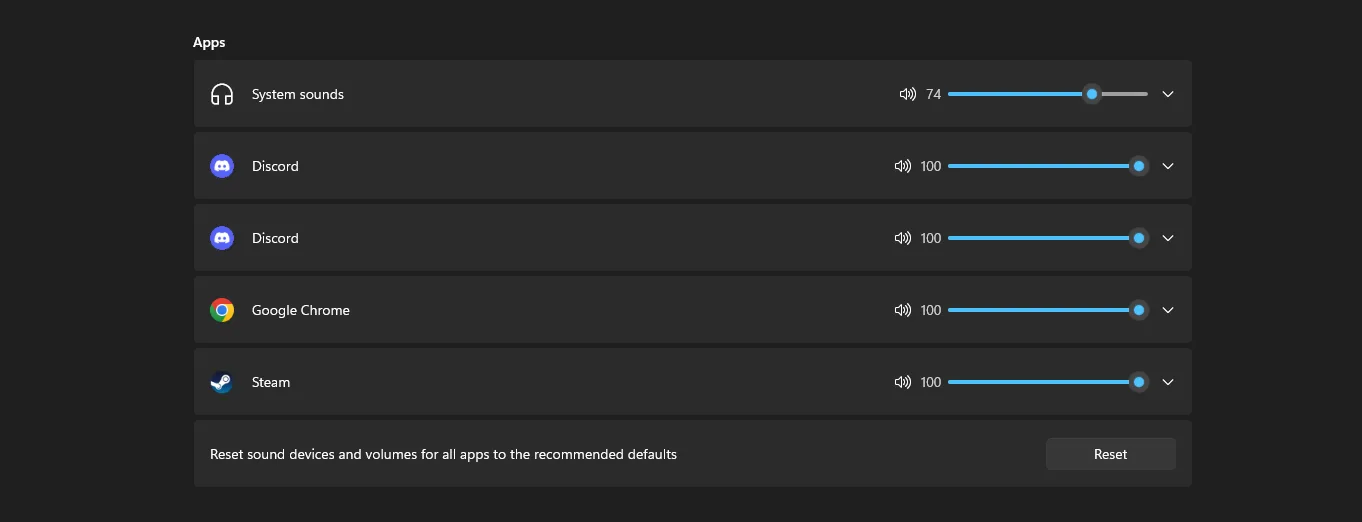
「Volume」はWindowsのミキサーを使って制御されてるよ。だからAMMを閉じても音量が元に戻らない場合は、設定画面から手動で戻す必要があるんだ。
Windowsミキサーについては、以下を参考にしてね。
1. ここをクリックして設定を開く またはWindowsの設定を開いて、システム > サウンド > 音量ミキサーに進んでね。
2. 画面の下のほうにリストが表示されるよ。