“Volume”이란?
“Volume”은 지정한 타이밍에 음악을 일시정지하는 대신 음량을 낮춰주는 기능이에요.
사용 방법
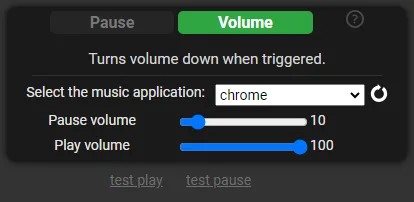
음량을 조절하고 싶은 소프트웨어를 선택하고 음량을 설정하면 작동해요.
애플리케이션 목록에는 현재 소리를 재생 중인 소프트웨어가 표시돼요. 예를 들어 Chrome을 열기만 해서는 목록에 나타나지 않아요. YouTube나 Spotify처럼 소리가 재생되는 웹페이지에 접속해야 인식돼요.
AMM을 실행한 후에 음악 재생 소프트웨어를 시작했다면, 오른쪽의 새로고침 버튼을 눌러 해당 소프트웨어를 찾을 수 있어요.
YouTube Music 앱은 브라우저 확장 프로그램으로 동작하는 경우가 많은데, 이 경우 해당 브라우저를 선택해야 해요.
슬라이더 바 개수
v1.1.9에서는 “일시정지 음량”, “재생 음량”, “지속 시간” 세 가지 슬라이더가 설정되어 있어요.
“일시정지 음량”은 일시정지 시의 음량을 결정하고, “재생 음량”은 재생 중 음량을 0부터 100까지 결정해요.
“지속 시간”은 재생과 일시정지를 전환하는 데 걸리는 시간을 설정할 수 있어요. 예를 들어 값을 3으로 설정하면 소리가 3초에 걸쳐 페이드 아웃/인 돼요.
다중 출력을 사용하는 경우
여러 출력을 사용하고 있다면 게임 중에는 출력을 변경하지 마세요. 출력을 변경했다면 반드시 컴퓨터를 재시작해 주세요.
동작에 대해
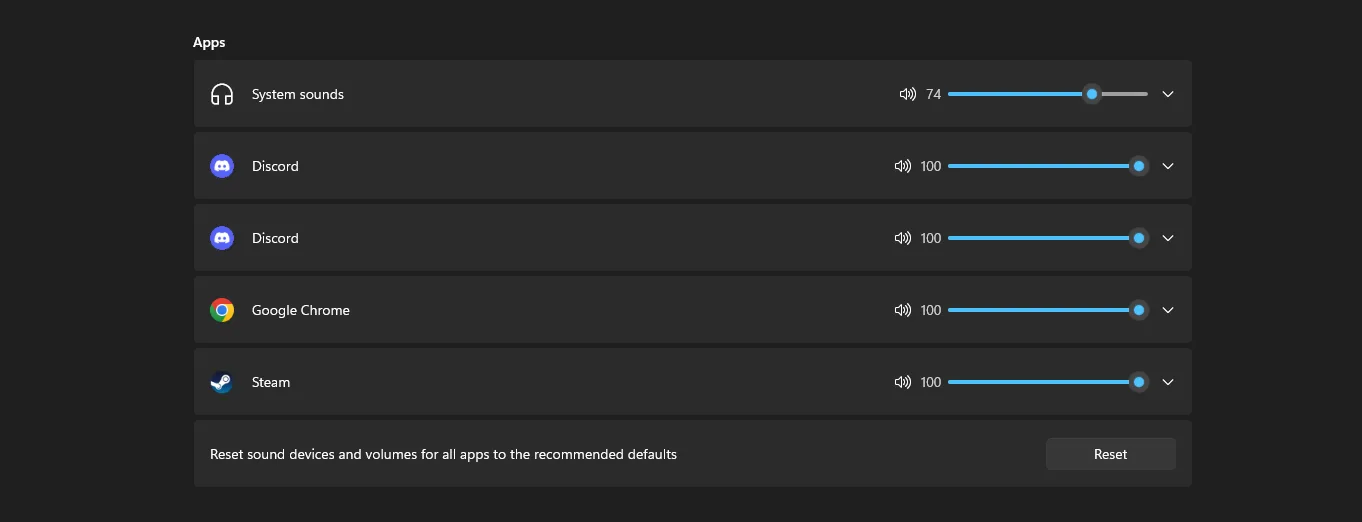
“Volume”은 Windows 믹서를 사용해 제어돼요. 따라서 AMM을 종료한 후에도 음량이 원래대로 돌아오지 않는다면 설정 화면에서 직접 복원해야 해요.
Windows 믹서에 대해서는 아래를 참고해 주세요.
1. 여기를 클릭해 설정 열기 또는 Windows 설정을 열고 시스템 > 사운드 > 볼륨 믹서로 이동하세요.
2. 화면 하단에 목록이 표시돼요.